
Operações básicas em Windows
|
A operação pode variar consoante o computador que estiver a utilizar. |
Aceder à pasta da impressora
Windows Server 2012 R2
Clique com o botão direito do rato em [Iniciar] selecione [Painel de controlo] [View devices and printers].
Clique com o botão direito do rato em [Iniciar]
selecione [Painel de controlo] [View devices and printers].Windows 10/Windows Server 2016/Windows Server 2019/Windows Server 2022
[ ] selecione [Sistema do Windows] [Painel de Controle] [Hardware e Sons] [Dispositivos e Impressoras].
[
] selecione [Sistema do Windows] [Painel de Controle] [Hardware e Sons] [Dispositivos e Impressoras].Windows 11
Clique com o botão direito do rato em [ ] selecione [Todos os aplicativos] [Ferramentas do Windows] [Painel de Controle] [Exibir impressoras e dispositivos].
Clique com o botão direito do rato em [
] selecione [Todos os aplicativos] [Ferramentas do Windows] [Painel de Controle] [Exibir impressoras e dispositivos].Aceder a impressoras partilhadas no servidor de impressão
1
Abra o Explorador do Windows.
Windows Server 2012 R2
Clique com o botão direito do rato em [Iniciar] selecione [File Explorer].
Clique com o botão direito do rato em [Iniciar]
selecione [File Explorer].Windows 10/Windows Server 2016/Windows Server 2019/Windows Server 2022
Clique com o botão direito do rato em [] selecione [File Explorer].
Clique com o botão direito do rato em [
] selecione [File Explorer].Windows 11
Clique com o botão direito do rato em [] selecione [File Explorer].
Clique com o botão direito do rato em [
] selecione [File Explorer].2
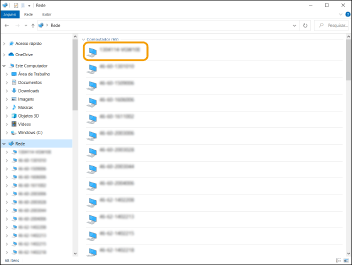
Selecione o servidor de impressão de [Rede].
Para ver computadores ligados à rede, poderá ser necessário ativar a deteção de rede ou procurar computadores na rede.
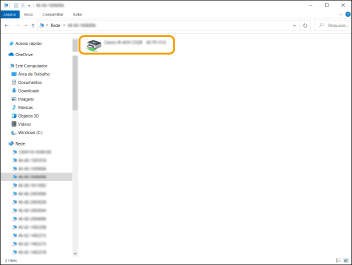
A impressora partilhada é apresentada.
Verificar a porta de impressora LPR/RAW
1
Abra a pasta da impressora. Aceder à pasta da impressora
2
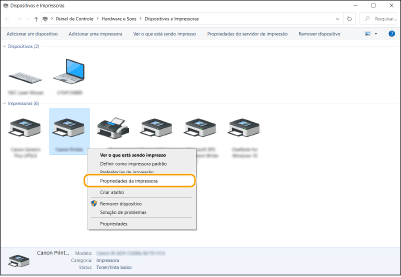
Clique com o botão direito do rato no ícone da máquina e clique em [Propriedades da impressora].
3
Verifique as definições da porta.
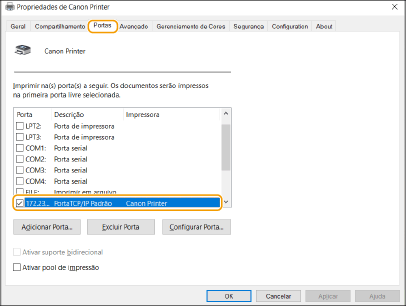
Clique no separador [Portas].
Certifique-se de que está selecionada a porta correta para a impressora.
Quando Imprimir a partir da Aplicação da Loja Microsoft
Windows Server 2012 R2
Apresente os atalhos do lado direito do ecrã Toque ou clique em [Dispositivos] [Imprimir] O controlador que utilizar [Imprimir].
Apresente os atalhos do lado direito do ecrã
Toque ou clique em [Dispositivos] [Imprimir] O controlador que utilizar [Imprimir].Windows 10
Toque ou clique em [Imprimir] na aplicação O controlador que utilizar [Imprimir].
Toque ou clique em [Imprimir] na aplicação
O controlador que utilizar [Imprimir]. |
Se imprimir utilizando este método, só estará disponível um número limitado de definições de impressão. Se a mensagem [A impressora requer sua atenção. Vá para a área de trabalho para cuidar dela.] for apresentada, passe para o ambiente de trabalho e siga as instruções que aparecem na caixa de diálogo apresentada. Esta mensagem aparece quando a máquina está configurada para apresentar o nome de utilizador durante a impressão e em situações semelhantes. |
Registar a Aplicação em Microsoft Entra ID
|
O processo de registo pode mudar com as atualizações do serviço. Para obter mais informações, consulte o site da Microsoft. |
1
Inicie sessão no Microsoft Entra ID.
2
No menu de navegação, clique em [Microsoft Entra ID].
3
Registe a aplicação.
1 | No menu de navegação, clique em [Registros de aplicativo] [Novo registro]. |
2 | Digite o nome do aplicativo. Pode introduzir qualquer nome. Exemplo de Introdução: Canon <nome da impressora> Login |
3 | Selecione o tipo de conta e clique em [Registrar]. É gerado o ID da aplicação (cliente). Anote o ID gerado. |
4
Crie um segredo ou registe um certificado.
 Ao criar um segredo
1 | No menu de navegação, clique em [Certificados e segredos]. |
2 | Clique em [Segredos do cliente] [Novo segredo do cliente]. |
3 | Na caixa de diálogo [Adicionar um segredo de cliente] introduza a descrição e a data de expiração e clique em [Adicionar]. São criados um ID e um valor secretos. Tome nota do valor secreto criado. Não precisa do ID secreto. * O valor secreto só é apresentado uma vez. Se não conseguir anotar o valor, crie um novo segredo de cliente. |
Ao registrar um certificado
O certificado da máquina deve ser exportado com antecedência. É possível exportar o certificado ao configurar as informações do Microsoft Entra ID. Especificar o domínio do Microsoft Entra ID
1 | No menu de navegação, clique em [Certificados e segredos]. |
2 | Clique em [Certificados] [Carregar certificado]. |
3 | Selecione o ficheiro e clique em [Adicionar]. Depois de carregar o certificado, tome nota do valor [Impressão Digital]. |
5
No menu de navegação, clique em [Permissões de APIs].
6
Clique em [Adicionar uma permissão].
7
Em [Solicitar permissões de API], selecione [Microsoft Graph].
8
No tipo de permissões, selecione [Permissões delegadas], e conceda permissões.
Conceda as seguintes permissões:
User.Read.All
Group.Read.All
GroupMember.Read.All
9
No tipo de permissões, selecione [Permissões de aplicativo], e conceda permissões.
Conceda as seguintes permissões:
User.Read.All
Group.Read.All
GroupMember.Read.All
* Utilize as permissões quando não conseguir iniciar sessão na máquina devido a um erro de autenticação multifator. Isto não é necessário, dependendo da função e do ambiente utilizado.
10
Clique em [Conceda a confirmação de consentimento do administrador], e clique em [Sim].
É concedida autorização de administrador para as permissões selecionadas.