
Método básico de carregamento de papel
Esta seção descreve o método geral para carregar papel, como papel comum ou papel reciclado. Carregue o papel frequentemente usado na gaveta para papel. Quando precisar usar temporariamente papel de tamanho ou tipo diferente daquele na gaveta para papel, use a bandeja multifuncional.
|
Para o Paper Feeder PF-L opcional, siga o procedimento em Colocando papel na gaveta de papel. Os tamanhos de papel disponíveis podem ser diferentes para a gaveta de papel da unidade principal e para o Paper Feeder PF-L opcional. Para ter mais informações, consulte Papel disponível. Se houver instruções sobre qual lado do papel deve ser carregado na embalagem do papel, siga essas instruções. Os papeis podem se sobrepor durante a alimentação ou pode haver um encravamento dependendo da superfície cortada do papel. Alterar a orientação do papel e carregar a gaveta novamente pode reduzir o efeito da superfície cortada. Se o papel acabar e a impressão for interrompida, carregue novos papeis no estoque. A impressão reinicia depois que a pilha de papel é carregada. |
Colocando papel na gaveta de papel
Orientação do Papel e Ajuste do Comprimento da Gaveta de Papel
Os tamanhos de papel que podem ser colocados e sua orientação correta são indicados abaixo. Para a gaveta de papel da unidade principal, é necessário ajustar o comprimento da gaveta de acordo com o papel a ser colocado.
Orientação | Papel | Comprimento da Gaveta de Papel da Unidade Principal |
 (Orientação retrato) | Ledger, Legal, Carta (retrato), Statement, Executivo (retrato) | Precisa ser estendida.*1 |
A4 (retrato), B5 (retrato), A5 (retrato), A6, B6 | ||
Ofício, Ofício-Equador, Ofício-Brasil, Ofício-México, Ofício-Argentina, Carta-Argentina (retrato), Carta-Governo (retrato), Legal-Governo, Foolscap-Austrália, Foolscap/Folio, F4A, Legal-Indiano | ||
8K, 16K (retrato), Personalizado (retrato)*2, Livre (retrato)*2 | ||
 (Orientação paisagem) | Carta (paisagem), Executivo (paisagem) | Precisa ser encurtada. |
A4 (paisagem), B5 (paisagem), A5 (paisagem) | ||
Carta-Argentina (paisagem), Carta-Governo (paisagem) | ||
16K (paisagem), Personalizado (paisagem)*3, Livre (paisagem)*3 |
*1 A gaveta de papel da unidade principal precisa ser estendida ao colocar papel de tamanho Ledger, Legal, A3, B4 ou 8K. *2 Quando o comprimento excede 11 3/4" (297 mm) *3 Quando o comprimento é 11 3/4" (297 mm) ou menos |
|
Siga o procedimento abaixo também ao colocar papel no Paper Feeder PF-L opcional. |
Carregando papel de tamanho padrão
Para carregar papel cujo tamanho é encontrado nas marcações de tamanho de papel na gaveta de papel, use o procedimento a seguir. Para papel cujo tamanho não se encontra nas marcações de tamanho de papel, consulte Colocação do Papel de Tamanho Personalizado.
1
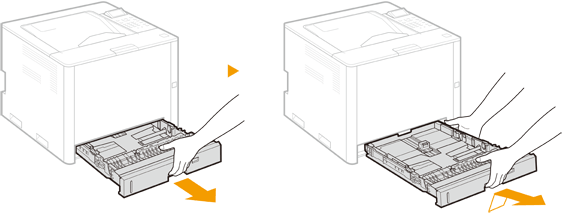
Retire a gaveta de papel e levante a parte frontal para removê-la.
2
Ao colocar papel na gaveta de papel da unidade principal, ajuste o comprimento da gaveta conforme necessário.
 Ajustando o Comprimento da Gaveta de Papel
1 | Alinhe a chave deslizante com  . .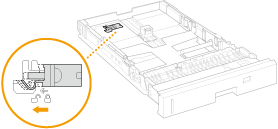 |
2 | Segure a extremidade traseira da gaveta de papel e deslize a gaveta. Deslize a gaveta de papel até que a chave deslizante retorne à posição  . .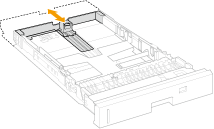 |
3
Alinhe as guias do papel com o tamanho do papel a ser colocado.
Alinhe a saliência ( ) com a marca do tamanho do papel a ser colocado, enquanto aperta a alavanca de destravamento (
 ).
).
) com a marca do tamanho do papel a ser colocado, enquanto aperta a alavanca de destravamento ().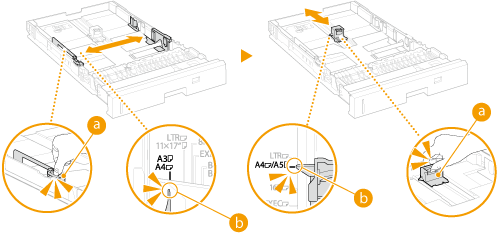
Usando Papel de Tamanho A5/A6 com Paper Feeder PF-L
1 | Remova o acessório armazenado na parte de trás da gaveta de papel. 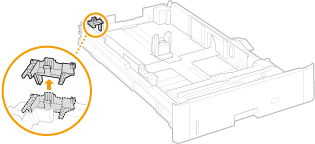 |
2 | Fixe o acessório no local especificado do Paper Feeder PF-L. 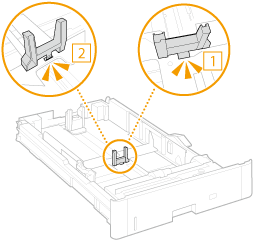 |
4
Coloque o papel na guia de papel no lado distante.
Coloque o papel com o lado a ser impresso voltado para cima.
Folheie bem a pilha de papel e alinhe as bordas em uma superfície plana antes de colocar o papel.
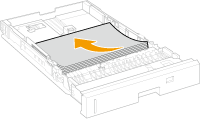

Coloque o papel de modo que não exceda as marcas de limite de colocação.
Verifique se a linha das marcas de limite de colocação () não é excedida ao colocar o papel. Exceder pode causar problemas de alimentação de papel.
Verifique se a linha das marcas de limite de colocação (
) não é excedida ao colocar o papel. Exceder pode causar problemas de alimentação de papel.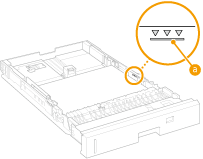

Para obter instruções sobre como colocar papel com logotipo, consulte Carregando papel pré-impresso.
5
Ajuste a alavanca de seleção de papel de acordo com o papel colocado.
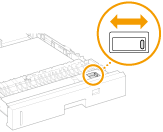
Tamanho do papel | Posição da Alavanca de Seleção de Papel | |
Gaveta de Papel da Unidade Principal | Paper Feeder PF-L | |
Ledger, Legal, Carta, Foolscap/Folio, 16K, Personalizado |  |  |
A3, A4, A5, B4, B5 |  |  |
Para definir um tamanho de papel diferente dos acima, posicione a alavanca de seleção de papel na mesma direção que Custom, gire o seletor para Custom, então especifique o tamanho real do papel no painel de controle. Papel disponível
6
Gire o seletor de tamanho do papel para corresponder ao tamanho do papel colocado.
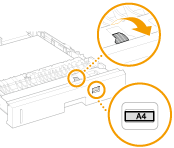
Para os tamanhos Carta/Executivo/A4/B5/A5/16K
O papel nos tamanhos Carta, Executivo, A4, B5, A5 e 16K pode ser colocado na horizontal e na vertical. Consulte a tabela abaixo para definir o seletor para corresponder ao tamanho apropriado de acordo com a orientação do papel.
O papel nos tamanhos Carta, Executivo, A4, B5, A5 e 16K pode ser colocado na horizontal e na vertical. Consulte a tabela abaixo para definir o seletor para corresponder ao tamanho apropriado de acordo com a orientação do papel.
Tamanho do papel | Orientação | Configuração |
Carta, Executivo | * (Orientação retrato) | LTR  , EXC , EXC |
(Orientação paisagem) | LTR, EXEC | |
A4, B5, A5, 16K | * (Orientação retrato) | A4 , B5, A5, 16K |
(Orientação paisagem) | A4, B5, A5, 16K |
* Execute a impressão após selecionar [Alimentar papel personalizado verticalmente] na guia [Fonte de papel] do driver da impressora. |
7
Insira a bandeja de papel na unidade principal.
Insira a bandeja de papel em ângulo, em seguida, empurre-a horizontalmente.
»
Ao alterar o tipo ou tamanho de papel
Se carregar papel de tamanho ou tipo diferente na máquina, não se esqueça de altera a configuração. Se não alterar as configurações de tamanho ou tipo de papel, a máquina não consegue imprimir corretamente.
 Imprimindo na parte traseira de papel impresso (2º lado da página frente e verso)Você pode imprimir na parte de trás do papel impresso. Alise quaisquer ondulações no papel impresso e insira-o na bandeja multifuncional, com o lado a ser impresso voltado para cima (lado já impresso voltado para baixo). Em seguida, selecione o tipo de papel e selecione <Sim> para <Ativar definições p/verso de página FRT-VRS?>. Use apenas papéis impressos por esta máquina. Você não pode imprimir no lado em que já foi impresso. |
Colocação do Papel de Tamanho Personalizado
Para colocar papel de tamanho personalizado ou outro papel cujo tamanho não se encontra nas marcações de tamanho de papel na gaveta de papel, use o procedimento a seguir.
1
Retire a gaveta de papel e levante a parte frontal para removê-la.
2
Ao colocar papel na gaveta de papel da unidade principal, ajuste o comprimento da gaveta conforme necessário.
Ajustando o comprimento da gaveta de papel
1 | Alinhe a chave deslizante com . |
2 | Segure a extremidade traseira da gaveta de papel e deslize a gaveta. Deslize a gaveta de papel até que a chave deslizante retorne à posição . |
3
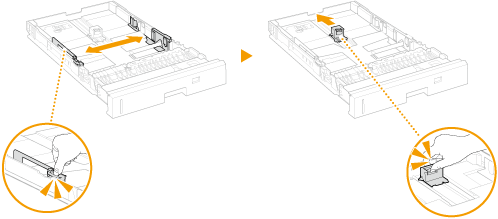
Deslize as guias de papel à parte.
Mova as guias do papel para fora enquanto aperta as alavancas de destravamento.
4
Coloque o papel na frente da gaveta de papel.
Coloque o papel com o lado a ser impresso voltado para cima.
Folheie bem a pilha de papel e alinhe as bordas em uma superfície plana antes de colocar o papel.
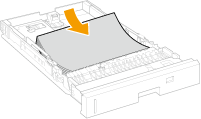
Coloque o papel de modo que não exceda as linhas das marcas de limite de colocação.
Verifique se as linhas das marcas de limite de colocação () não são excedidas ao colocar o papel. Exceder pode causar problemas de alimentação de papel.
) não são excedidas ao colocar o papel. Exceder pode causar problemas de alimentação de papel.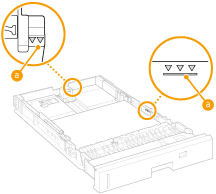
Para obter instruções sobre como colocar papel com logotipo, consulte Carregando papel pré-impresso.
5
Alinhe as guias do papel com o papel.
Alinhe as guias do papel exatamente com o papel enquanto aperta as alavancas de destravamento.
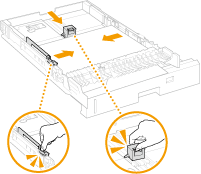
Alinhe as guias do papel exatamente com o papel.
Se as guias estiverem muito soltas ou muito apertadas, o papel pode não ser enviado corretamente ou pode ficar preso.
6
Mude a alavanca de seleção de papel e alinhe o seletor do tamanho de papel com “Custom”.
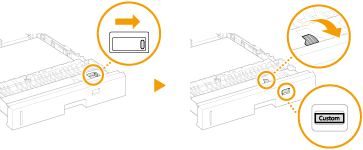
7
Insira a bandeja de papel na unidade principal.
Insira a bandeja de papel em ângulo, em seguida, empurre-a horizontalmente.
»
Ao alterar o tipo ou tamanho de papel
Se carregar papel de tamanho ou tipo diferente na máquina, não se esqueça de altera as configurações. Se não alterar as configurações de tamanho ou tipo de papel, a máquina não consegue imprimir corretamente.
Imprimindo na parte traseira de papel impresso (2º lado da página frente e verso)Você pode imprimir na parte de trás do papel impresso. Alise quaisquer ondulações no papel impresso e insira-o na bandeja multifuncional, com o lado a ser impresso voltado para cima (lado já impresso voltado para baixo). Em seguida, selecione o tipo de papel e selecione <Sim> para <Ativar definições p/verso de página FRT-VRS?>. Use apenas papéis impressos por esta máquina. Você não pode imprimir no lado em que já foi impresso. |
Carregando papel na bandeja multiuso
|
Para imprimir o papel colocado na bandeja multiuso, altere a configuração da fonte de papel conforme necessário. |
Orientação do papel
Consulte a tabela abaixo para carregar papel disponível na orientação correta.
Orientação | Papel |
(Orientação retrato) | Ledger, Legal, Carta (retrato), Statement (retrato), Executivo (retrato) |
A3, B4, A4 (retrato), B5 (retrato), A5 (retrato), A6, B6 | |
Ofício, Ofício-Equador, Ofício-Brasil, Ofício-México, Ofício-Argentina, Carta-Argentina (retrato), Carta-Governo (retrato), Legal-Governo, Foolscap-Austrália, Foolscap/Folio, F4A, Legal-Indiano, 3x5 polegadas | |
8K, 16K (retrato), Tamanho Personalizado (retrato), Folha Longa, Tamanho Livre (retrato), Cartão Postal, Cartão Postal de Resposta, Envelope | |
(Orientação paisagem) | Carta (paisagem), Statement (paisagem), Executivo (paisagem), Carta-Argentina (paisagem), Carta-Governo (paisagem) |
A4 (paisagem), B5 (paisagem), A5 (paisagem) | |
16K (paisagem), Tamanho Personalizado (paisagem), Tamanho Livre (paisagem), Cartão Postal 4 em 1 |
1
Abra a bandeja multiuso.
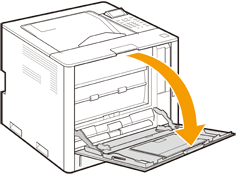
2
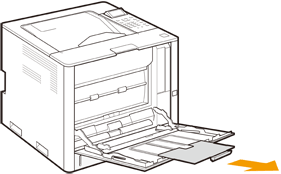
Puxe a extensão da bandeja.
Puxe a extensão da bandeja ao colocar papel de tamanho grande.
3
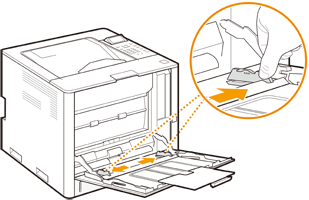
Deslize as guias de papel à parte.
Deslize a guia do papel para fora.
4
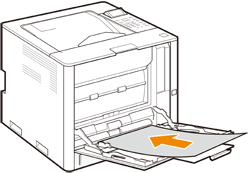
Insira o papel na unidade até parar.
Insira o papel com o lado da impressão voltado para baixo.
Folheie bem a pilha de papel e alinhe as bordas em uma superfície plana antes de colocar o papel.
Coloque o papel de modo que não exceda as guias de limite de colocação.
Verifique se as guias de limite de colocação () não são excedidas ao colocar o papel. Exceder pode causar problemas de alimentação de papel.
) não são excedidas ao colocar o papel. Exceder pode causar problemas de alimentação de papel.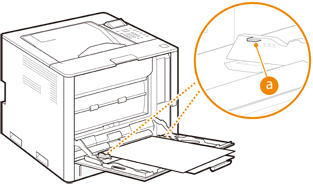
Ao colocar envelopes, cartões postais ou papel com marca de logotipo, preste atenção à orientação dos envelopes, dos cartões postais ou do papel.
5
Alinhe as guias do papel com o papel.
Mova as guias do papel para dentro para alinhá-las exatamente com a largura do papel.
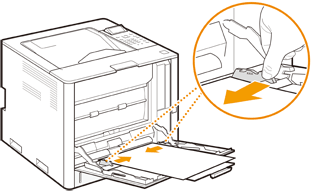
Alinhe as guias do papel exatamente com a largura do papel.
Se as guias estiverem muito soltas ou muito apertadas, o papel pode não ser enviado corretamente ou pode ficar preso.
»
Ao alterar o tipo ou tamanho de papel
Se carregar papel de tamanho ou tipo diferente na máquina, não se esqueça de altera a configuração. Se não alterar as configurações de tamanho ou tipo de papel, a máquina não consegue imprimir corretamente.
|
Imprimindo na parte traseira de papel impresso (2º lado da página frente e verso)Você pode imprimir na parte traseira do papel impresso. Alise quaisquer curvas no papel impresso e insira-o na gaveta de papel ou na bandeja multifuncional com o lado que será impresso voltado para baixo (lado já impresso voltado para cima). Em seguida, selecione o tipo de papel e selecione <Sim> para <Ativar definições p/verso de página FRT-VRS?>. Use apenas papéis impressos por esta máquina. Você não pode imprimir no lado em que já foi impresso. |