C9Y3-00H
שיטות חיבור למדפסת
השתמש בחיבור LAN או USB כדי לחבר את המדפסת למחשב או לסמארטפון/לטאבלט.
אם קיימת רשת מקומית (LAN):
כל שעליכם לעשות הוא לחבר את המדפסת לרשת מקומית (LAN), ותוכלו להדפיס מהמחשב או מהסמארטפון/טאבלט שלכם.
ניתן להשתמש בשתי השיטות הבאות כדי לחבר את המדפסת לרשת המקומית.
חיבור לרשת LAN אלחוטיים (Wi-Fi)
התחברות לרשת LAN קווית
בחר שיטת חיבור בהתאם לסביבת ה-LAN שלך.
אם יש לכם סביבת Wi-Fi 
חבר את המדפסת לרשת ה-Wi-Fi הקיימת. חיבור לרשת LAN אלחוטיים (Wi-Fi)
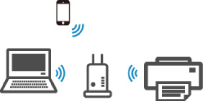
 |
כדי לחבר את המדפסת לרשת ה-Wi-Fi, דרושים שם רשת (SSID) וסיסמה. כדי להדפיס ממכשיר המחובר לרשת Wi-Fi, על המכשיר להיות מחובר לאותה רשת כמו המדפסת. |
אם גם רשת קווית (LAN) וגם רשת Wi-Fi זמינות
אם אתה משתמש בנתב אלחוטי בסביבת רשת מקומית קווית, תוכל לנצל את סביבת הרשת המקומית הקווית הקיימת על-ידי חיבור המדפסת לרשת ה-Wi-Fi. חיבור לרשת LAN אלחוטיים (Wi-Fi)

|
כדי לחבר את המדפסת לרשת ה-Wi-Fi, דרושים שם רשת (SSID) וסיסמה. כדי להדפיס ממכשיר המחובר לרשת Wi-Fi, על המכשיר להיות מחובר לאותה רשת כמו המדפסת. |
אם יש לך רק סביבת רשת מקומית קווית
דגמים התומכים ברשת LAN קווית
חבר את המדפסת לסביבת ה-LAN הקווית הקיימת באמצעות כבל LAN. התחברות לרשת LAN קווית
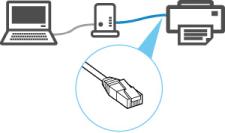
|
כדי להדפיס ממכשיר המחובר לרשת LAN קווית, על המכשיר להיות מחובר לאותה רשת כמו המדפסת. |
דגמים שאינם תומכים ב-LAN קווי
חבר את המדפסת למחשב באמצעות כבל USB. חיבור מחשב למדפסת באמצעות כבל USB
אם אין רשת מקומית (LAN) זמינה:
אם אין רשת LAN זמינה, חברו את המחשב או את הטלפון החכם/הטאבלט למדפסת באמצעות Wireless Direct או חיבור USB כדי לבצע את ההדפסה.
חיבור טלפון חכם/טאבלט למדפסת באמצעות Wireless Direct
הפעל את האפליקציה  בסמארטפון או בטאבלט שלך.
בסמארטפון או בטאבלט שלך.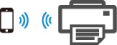
לאחר הפעלת האפליקציה, עקבו אחר ההוראות המופיעות בה.
חיבור מחשב למדפסת באמצעות כבל USB
חבר את המחשב והמדפסת בצורה בטוחה באמצעות כבל USB. חיבור דרך USB
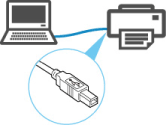
|
בחיבור USB, המדפסת מחוברת ישירות למחשב. אם המחשב שלך מחובר לרשת LAN קווית, תוכל להשתמש במדפסת עם מכשירים אחרים על-ידי הפעלת הגדרת השיתוף במחשב שלך. 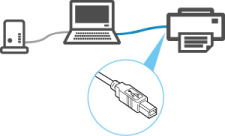 |