裝入紙張
紙張必須處於最佳狀況,並依照指定程序裝入。
如果紙張包裝上有關於使用紙張哪一面裝入的說明,請遵循說明操作。
所需的準備
檢查紙張狀態,並視需要對紙張進行平直處理。
準備紙張
準備紙張
1
打開紙盤。
按下 PIM 控制面板上的開啟按鈕,打開紙盤。一次只能打開一個紙盤。
* 您也可以從主控制面板個別打開每個紙盤。
* 您也可以從主控制面板個別打開每個紙盤。
印刷機列印時,可以打開未使用的紙盤。
若在印刷機列印時,打開正在使用的紙盤,只要在其他紙盤中有相同的紙張,即可繼續列印。若在其他紙盤中無相同的紙張,則列印程序會停止。
若要變更紙張尺寸,請移動紙張固定器。
1
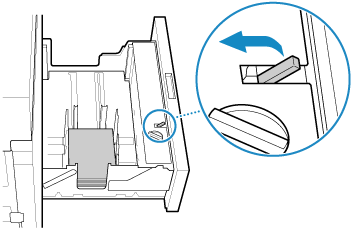
將槓桿推向印刷機,以解鎖側面紙張固定器。
2
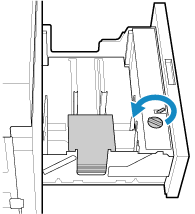
逆時針轉動旋鈕將裝入的紙疊中釋放側面紙張固定器。
3
推動靠近後方紙張固定器右側的槓桿,並將後方紙張固定器移離紙張。
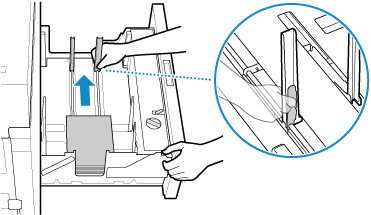
如果還有剩餘紙張,請將其移除。
4
裝入一部分新紙張,並調整後方紙張固定器。
小心不要損壞紙張。
1
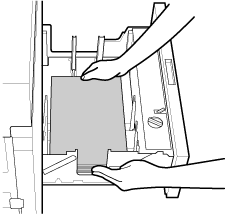
將紙張放置在紙盤中央。
裝入紙張,列印面朝上。
一次裝入厚度不超過 20 公釐 (0.79 吋) 的紙疊。一次裝入一疊厚紙張可能會導致邊緣損壞或捲曲,進而導致列印問題。
2
將紙張與左側導板對齊。
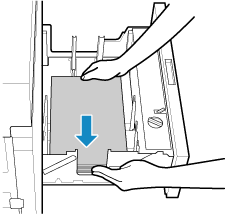
3
緩慢順時針轉動旋鈕,將側面紙張固定器與紙張對齊。
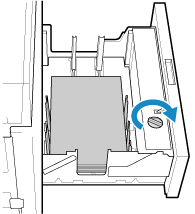
4
將槓桿推離印刷機,以鎖定側面紙張固定器。
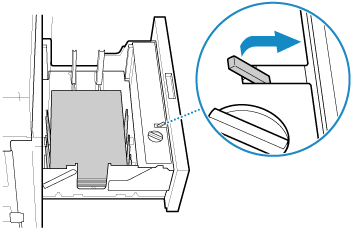
5
推動靠近後方紙張固定器右側的槓桿,並將後方紙張固定器與紙張對齊。
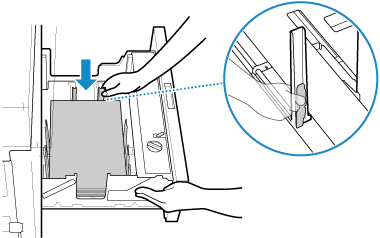
準備紙張。
將紙張從包裝中取出,然後取出一疊易於扇動的紙張 (厚度不超過 20 公釐 (0.79 吋))。
扇動之前未裝入的剩餘紙張。
* 箭頭表示傳輸方向。
對於  至
至  所指示的部分,請遵循以下程序扇動紙張。
至 所指示的部分,請遵循以下程序扇動紙張。對於紙張的短邊,不需要步驟 1 和 2 的程序。
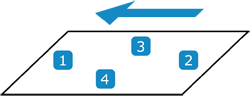
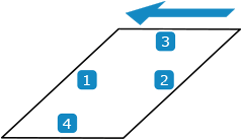
扇動紙張可去除毛邊並分離黏在一起的紙張,有助於防止夾紙。
1
分開紙張的兩端。
輕輕彎曲紙張的邊角,然後將紙疊直立並彎曲整個紙疊。
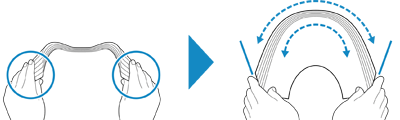
分開紙張的兩端可更容易扇動紙張。
2
扇動紙張的中心。
用雙手緊緊握住紙張並彎曲,以扇動中心。
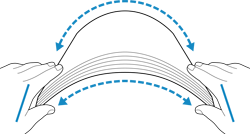
這樣可使空氣進入頁面中心周圍,以防止頁面黏在一起。
3
扇動紙張的末端。
讓空氣進入紙張末端附近的頁面之間,有助於消除因緊密接觸而導致頁面黏在一起的因素。
將紙張放在平坦的表面上,用雙手握住要扇動的部分,然後將紙張彎曲至少一半以進行扇動。
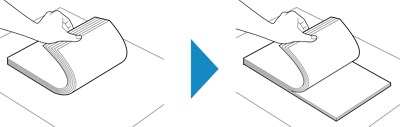
如果紙張結塊成多個獨立的紙疊,請重複該程序,直到不再結塊為止。
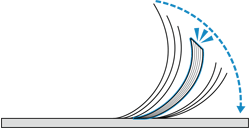
將扇動的紙張放置在已裝入紙張的上面。
8
裝入紙張時,請勿超出遠側紙張固定器上的裝入限制標記。
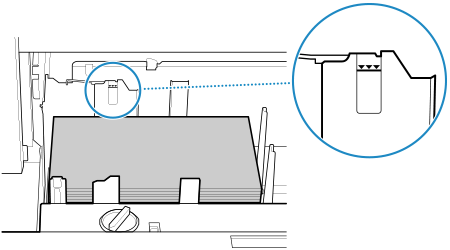
9
輕輕推動紙盤,直到其喀嗒一聲到位關閉。
推入送紙盤時,請按壓圖中藍色標示的區域。
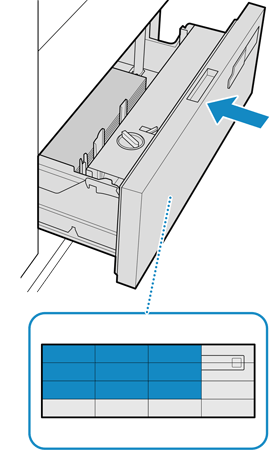
須知
手動抬起送紙盤中的升降器可能會導致送紙盤故障或損壞。
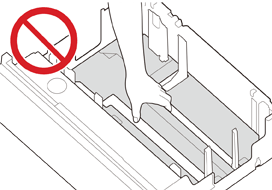
切勿將紙張或任何其他物品放入送紙盤中紙疊旁邊的空置部分。這樣可能導致故障。
註釋
從紙盤中取出剩餘紙張時,請在印刷機進入關機模式之前取出,然後將其儲存在原始包裝中或用其他防潮材料包裝。
* 當印刷機處於休眠模式時,您可以將紙張留在紙盤中。
* 當印刷機處於休眠模式時,您可以將紙張留在紙盤中。
捲曲或波浪狀的紙張會由紙張變形檢測單元檢測,並輸出至 TM 廢紙盤或 PIM 廢紙盤*1。當紙張重複輸出到廢紙盤時
*1 若連接多個 PIM,捲曲或波浪狀的紙張會輸出至第一個 PIM 的廢紙盤。
如果送紙盤開啟時紙張錯位,請正確地重新裝入紙張。錯位的紙張可能會導致紙張折疊或夾紙。