Registrazione di gruppi nella Rubrica (pannello di controllo)
È possibile usare il pannello di controllo per raggruppare più destinazioni nello stesso elenco di indirizzi e registrarle nella rubrica o con i pulsanti di selezione veloce.
È possibile registrare fino a 256 destinazioni per gruppo.
È possibile registrare differenti tipi di destinazione nello stesso gruppo.
È possibile registrare fino a 256 destinazioni per gruppo.
È possibile registrare differenti tipi di destinazione nello stesso gruppo.
Registrazione di gruppi nella rubrica
Preparazioni richieste
Prima di registrare le destinazioni in un gruppo, tutte le destinazioni devono essere registrate nella rubrica della macchina. Registrazione delle destinazioni nella rubrica
Quando si registrano le posizioni di memorizzazione file (cartella condivisa, file server o Area di condivisione) in un gruppo, disabilitare l'impostazione per visualizzare la schermata di conferma. Impostazioni delle destinazioni di tipo cartella condivisa, file server e Area di condivisione
* Se si registra una destinazione che è configurata per visualizzare la schermata di conferma nel gruppo, non sarà possibile specificare il gruppo come destinazione e inviarvi dati.
1
Accedere alla macchina, secondo necessità. Accesso alla macchina
Per raggruppare le destinazioni registrate in un elenco indirizzi personale o un elenco indirizzi di gruppi di utenti, prima di tutto occorre effettuare l'accesso. Tipi di rubriche
2
Nella schermata [Home] del pannello di controllo, premere [Dest./Impostaz. inoltro]. Schermata [Home]
Nella schermata di scansione (Scansione e invio) o fax, è possibile premere [Rubrica] per registrare un gruppo dalla schermata della rubrica.
3
Premere [Registrazione destinazioni].
Se si registra un gruppo dalla schermata della rubrica, questo passaggio non è necessario. Procedere al passaggio 4.
Se viene visualizzata la schermata di inserimento del PIN, inserire il PIN impostato per la Rubrica e premere [OK].
Premere [Regis.nuova destinazione]  [Raggruppam.].
[Raggruppam.].5
Inserire il nome del gruppo.
È possibile registrare un gruppo senza inserire un nome. Tuttavia, inserendo un nome, è possibile cercare il gruppo mediante l'iniziale o il nome quando si specificano le destinazioni.
1
Premere [Nome].
2
Inserire il nome e premere [OK].
6
Selezionare l'elenco indirizzi in cui sono registrate le destinazioni da raggruppare.
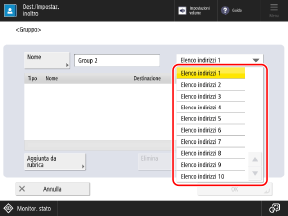
* Le voci visualizzate a schermo variano a seconda del modello e delle opzioni.
È possibile raggruppare solo le destinazioni registrate nell'elenco indirizzi selezionato.
Il gruppo creato sarà registrato nell'elenco indirizzi selezionato qui.
7
Specificare le destinazioni da registrare nel gruppo.
1
Premere [Aggiunta da rubrica].
2
Selezionare le caselle di controllo delle destinazioni da registrare nel gruppo e premere [OK].
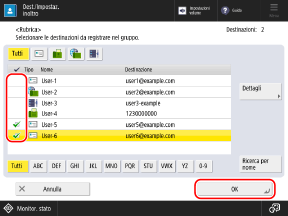
È possibile filtrare le destinazioni visualizzate nell'elenco selezionando l'indice nella parte superiore o inferiore dello schermo o [Ricerca per nome]. Schermata della rubrica
È possibile selezionare più destinazioni contemporaneamente.
Per visualizzare le destinazioni configurate con un numero di accesso, premere [N. di accesso] e inserire il numero.
Per verificare le informazioni sulla destinazione, selezionare la destinazione e premere [Dettagli].
8
Premere [OK].
Il gruppo viene registrato nella Rubrica.
Se le destinazioni sono gestite tramite i numeri di accesso, premere [Avanti], inserire il numero di accesso per visualizzare il gruppo da registrare e premere [OK].
Registrazione dei gruppi nei pulsanti di selezione veloce
Preparazioni richieste
Prima di registrare le destinazioni in un gruppo, tutte le destinazioni devono essere registrate nei pulsanti di selezione veloce della macchina. Registrazione delle destinazioni nei pulsanti di selezione veloce
Quando si registrano le posizioni di memorizzazione file (cartella condivisa, file server o Area di condivisione) in un gruppo, disabilitare l'impostazione per visualizzare la schermata di conferma. Impostazioni delle destinazioni di tipo cartella condivisa, file server e Area di condivisione
* Se si registra una destinazione che è configurata per visualizzare la schermata di conferma nel gruppo, non sarà possibile specificare il gruppo come destinazione e inviarvi dati.
1
Nella schermata [Home] del pannello di controllo, premere [Dest./Impostaz. inoltro]. Schermata [Home]
È anche possibile registrare dei gruppi nei pulsanti di selezione veloce dalla schermata di scansione (Scansione e invio) o fax.
Per registrare un gruppo dalla schermata di scansione, premere [Selezione veloce] [Registra].
[Registra].Per registrare un gruppo dalla schermata fax, premere [ ].
].
].2
Premere [Registrazione selezione veloce].
Se si registra un gruppo dalla schermata di scansione o fax, questo passaggio non è necessario. Procedere al passaggio 3.
Se viene visualizzata la schermata di inserimento del PIN, inserire il PIN impostato per la Rubrica e premere [OK].
Selezionare il pulsante in cui registrare il gruppo e premere [Registra/Modifica] [Raggruppam.].
[Raggruppam.].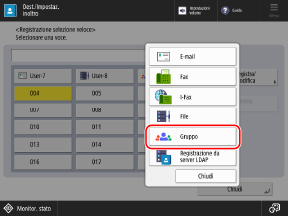
Ai pulsanti di selezione veloce vengono assegnati numeri a tre cifre (da 001 a 200). È anche possibile premere [ ] e inserire un numero a tre cifre per selezionare un pulsante.
] e inserire un numero a tre cifre per selezionare un pulsante.Se si seleziona un pulsante in cui è già registrato un gruppo, le informazioni registrate vengono sovrascritte.
4
Inserire il nome del gruppo.
È possibile registrare un gruppo senza inserire un nome. Tuttavia, inserendo un nome, è possibile cercare il gruppo mediante l'iniziale o il nome quando si specificano le destinazioni dalla rubrica.
* I gruppi registrati nei pulsanti di selezione veloce vengono registrati e visualizzati anche nella rubrica (elenco indirizzi a selezione veloce) ed è possibile selezionarli quando si specificano le destinazioni dalla rubrica.
1
Premere [Nome].
2
Inserire il nome e premere [OK].
5
Inserire il nome del pulsante.
È possibile registrare un pulsante senza inserire un nome. Tuttavia, se si inserisce un nome, questo viene visualizzato sul pulsante di selezione veloce.
1
Premere [Nome pulsante selezione veloce].
2
Inserire il nome e premere [OK].
6
Specificare le destinazioni da registrare nel gruppo.
1
Premere [Aggiunta da selezione veloce].
2
Selezionare il pulsante in cui registrare il gruppo e premere [OK].
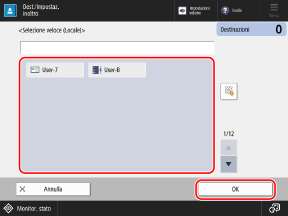
Ai pulsanti di selezione veloce vengono assegnati numeri a tre cifre (da 001 a 200). È anche possibile premere [] e inserire un numero a tre cifre per selezionare un pulsante.
] e inserire un numero a tre cifre per selezionare un pulsante.È possibile selezionare più pulsanti contemporaneamente.
7
Premere [OK].
Il gruppo è registrato nel pulsante di selezione veloce.