Anpassen der Druckposition an die jeweilige Papierzufuhr
Wenn die Druckposition bei Verwendung einer bestimmten Papierzufuhr verschoben ist, geben Sie die Papierzufuhr an, und passen Sie die Druckposition an.
Prüfen Sie das Ausmaß der Verschiebung des Bildes auf der gedruckten Testseite, und passen Sie die Druckposition an.
Prüfen Sie das Ausmaß der Verschiebung des Bildes auf der gedruckten Testseite, und passen Sie die Druckposition an.
Verwenden Sie das Bedienfeld, um die Justage durchzuführen. Sie können die Justage nicht über Remote UI von einem Computer aus durchführen.
1
Drücken Sie auf dem Bedienfeld im Bildschirm [Startseite] oder in einem anderen Bildschirm die Option [ Einstell./Speicherung]. Bildschirm [Startseite]
Einstell./Speicherung]. Bildschirm [Startseite]Der Bildschirm [Einstell./Speicherung] wird angezeigt.
2
Drücken Sie [Justage/Wartung]  [Bildqualität justieren] [Bildposition für jede Papierkassette justieren].
[Bildqualität justieren] [Bildposition für jede Papierkassette justieren].3
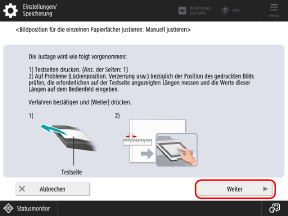
Prüfen Sie die Anweisungen, und drücken Sie [Weiter].
4
Wählen Sie die Papierzufuhr aus, für die Sie die Druckposition anpassen möchten, und drücken Sie [Druckstart].
Die Testseite wird ausgedruckt.
Messen Sie die Längen auf der Testseite, und passen Sie die Druckposition an.
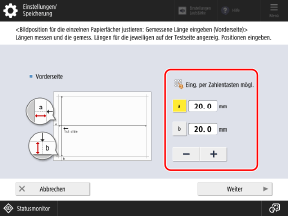
Befolgen Sie die Anweisungen auf dem Bildschirm, um die jeweilige Länge auf der Vorder- und Rückseite der Testseite zu messen, und geben Sie die Werte ein.
Auf der Vorderseite ist „1. Seite“ und auf der Rückseite „2. Seite“ aufgedruckt.
Auf der Vorderseite ist „1. Seite“ und auf der Rückseite „2. Seite“ aufgedruckt.
6
Messen Sie die Längen auf der Vorderseite, geben Sie die Werte ein, und drücken Sie [Weiter].
7
Messen Sie die Längen auf der Rückseite, geben Sie die Werte ein, und drücken Sie [OK].
Drücken Sie [Druckstart], um die Testseite erneut zu drucken und die Ergebnisse der Anpassung zu überprüfen.
Um die Anpassung zu beenden, ohne die Testseite zu drucken, drücken Sie [Schließen].
9
Drücken Sie [Fertig].