Configuración del diseño
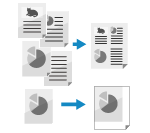
Puede configurar las opciones de diseño del original al copiar.
Combinar varios originales en una página (N en 1)
Puede reducir el tamaño de un original de varias páginas y ordenar las páginas en la misma cara una hoja de papel.
La opción N en 1 resulta práctica para ahorrar papel, ya que permite hacer copias en menos hojas de papel de las que tiene el original.
La opción N en 1 resulta práctica para ahorrar papel, ya que permite hacer copias en menos hojas de papel de las que tiene el original.
* Si utiliza N en 1 para combinar páginas, coloque los originales del mismo tamaño. No puede utilizar N en 1 para combinar páginas al copiar originales de tamaños distintos.
1
En la pantalla de copia, pulse [Opciones]  [N en 1]. Pantalla de copia
[N en 1]. Pantalla de copiaAparece la pantalla [N en 1].
2
Seleccione el número de páginas que se van a combinar.
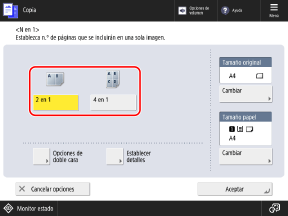
Seleccione el número de páginas que se van a combinar en una cara del papel. Por ejemplo, si selecciona [4 en 1], se combinarán cuatro páginas en una cara del papel.
3
Si es necesario, configure las opciones del orden de páginas, el tamaño, el papel y la copia a doble cara.
Al cambiar el orden de páginas (disposición al combinar originales)
Pulse [Establecer detalles], seleccione el orden de las páginas y pulse [Aceptar].
Al cambiar el tamaño del original
Pulse [Cambiar] en [Tamaño original], seleccione el tamaño del original y pulse [Aceptar].
Al cambiar el papel a utilizar para la copia
Pulse [Cambiar] en [Tamaño papel], seleccione el papel a utilizar y pulse [Aceptar].
En la pantalla de selección del papel, puede pulsar [ ] para consultar los detalles del papel seleccionado.
] para consultar los detalles del papel seleccionado.Al configurar las opciones de copia a doble cara
Configure las opciones de copia a doble cara para combinar originales de una cara en ambas caras del papel, o bien para combinar originales de doble cara.
Pulse [Opciones de doble cara], configure las opciones de copia a doble cara y pulse [Aceptar].
* Para obtener detalles sobre las opciones de copia a doble cara, consulte lo siguiente:
4
Pulse [Aceptar] [Cerrar].
[Cerrar].Vuelve a aparecer la pantalla de copia.
NOTA
Si está establecido N en 1, la escala de copia de la copia (ampliación o reducción) se configura automáticamente según lo siguiente. También puede cambiar la escala de copia de la copia manualmente.Configuración de proporción y orientación
Número de páginas que se van a combinar
Tamaño de original
Tamaño del papel usado para copiar
Al seleccionar N en 1, la posición del original se establece automáticamente en el centro. También puede cambiar la posición original manualmente. Ajustar la posición del original (desplazar)
Ajustar la posición del original (desplazar)
Puede desplazar la posición de todo el original a un borde o al centro del papel, o especificar la distancia de desplazamiento en milímetros.
Puede ajustar los márgenes alrededor del original copiado al copiar en papel de mayor tamaño que el del original, o al copiar a un tamaño reducido.
Puede ajustar los márgenes alrededor del original copiado al copiar en papel de mayor tamaño que el del original, o al copiar a un tamaño reducido.
1
En la pantalla de copia, pulse [Opciones] [Desplazar]. Pantalla de copia
[Desplazar]. Pantalla de copiaAparece la pantalla [Desplazar].
2
Ajuste la posición del original.
Al desplazar el original copiado a un borde o al centro del papel
Pulse [Por posición], y pulse un botón de flecha o [Centro] para especificar la dirección para desplazar el original.
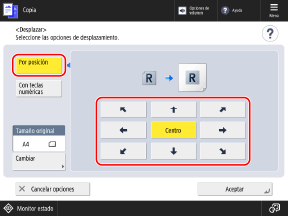
Si el tamaño que aparece en [Tamaño original] es distinto al del original que ha configurado, pulse [Cambiar] para seleccionar el tamaño.
Al especificar la distancia de desplazamiento en milímetros o pulgadas
1
Pulse [Con teclas numéricas], y pulse [Establecer] para el lado en el que ajustar la posición.
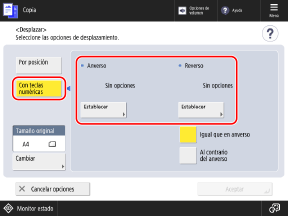
Al realizar copias de una cara, establezca el anverso.
Al realizar copias a doble cara, establezca el anverso y el dorso por separado.
Para configurar el dorso usando las mismas opciones que el anverso, seleccione [Igual que en anverso].
Para posicionar el dorso simétricamente opuesto al anverso, seleccione [Al contrario del anverso].
Si el tamaño que aparece en [Tamaño original] es distinto al del original que ha configurado, pulse [Cambiar] para seleccionar el tamaño.
2
Especifique las direcciones y las distancias de desplazamiento y pulse [Aceptar].
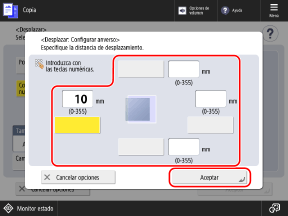
Pulse el botón superior, inferior, izquierdo o derecho y especifique la distancia de desplazamiento mediante el teclado numérico.
3
Pulse [Aceptar] [Cerrar].
[Cerrar].Vuelve a aparecer la pantalla de copia.