Configuración según el original
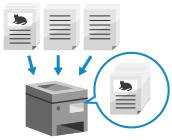
Configure las opciones para escanear de forma eficiente según el original.
También puede evitar escanear páginas en blanco.
También puede evitar escanear páginas en blanco.
Escanear grandes números de originales (Job Build)
Si hay demasiados originales a colocar en el alimentador a la vez, configure las opciones de forma que los originales escaneados en varios lotes puedan enviarse o guardarse juntos.
Puede enviar o guardar originales escaneados usando el alimentador y originales escaneados usando el cristal de la platina.
Puede enviar o guardar originales escaneados usando el alimentador y originales escaneados usando el cristal de la platina.
1
En la pantalla de escaneado, pulse [Opciones]  [Formar trabajo]. Pantalla de lectura
[Formar trabajo]. Pantalla de lecturaAparece [Con opciones] debajo del botón de configuración.
2
Pulse [Cerrar].
Vuelve a aparecer la pantalla de escaneado.
Evitar el escaneado de páginas en blanco (Omitir originales en blanco)
Elimina automáticamente (omite) páginas que se ha determinado que están en blanco al escanear.
Por ejemplo, si se colocan originales de una y dos caras en el alimentador para escanear a doble cara, también se escaneará el dorso (página en blanco) de un original de una cara. En ese caso, si están configuradas las opciones para omitir las páginas en blanco, las páginas que se determine que están en blanco al escanear se omitirán automáticamente, por lo que ya no será necesario borrar las páginas en blanco después de escanear.
Por ejemplo, si se colocan originales de una y dos caras en el alimentador para escanear a doble cara, también se escaneará el dorso (página en blanco) de un original de una cara. En ese caso, si están configuradas las opciones para omitir las páginas en blanco, las páginas que se determine que están en blanco al escanear se omitirán automáticamente, por lo que ya no será necesario borrar las páginas en blanco después de escanear.
* No se pueden omitir lo originales en blanco al enviar datos escaneados a los destinos siguientes:
Fax
I-Fax
1
En la pantalla de escaneado, pulse [Opciones] [Omitir originales en blanco]. Pantalla de lectura
[Omitir originales en blanco]. Pantalla de lecturaAparece la pantalla [Omitir originales en blanco].
2
Seleccione el color del papel que hay que saltar.
[Todos los colores]
Puede omitir todas las páginas en blanco de un original, independientemente del color del papel.
[Solo blanco]
Omite únicamente las páginas en blanco en papel blanco.
* Si selecciona una opción distinta de [Auto (Color/Gris)] o [Auto (Color/Blanco y negro)] como color al escanear, el equipo funciona según la opción [Todos los colores], incluso si se establece [Solo blanco]. Seleccionar un color
Al consultar datos escaneados antes de enviarlos o guardarlos
Pulse [Vista preliminar] para seleccionar la casilla.
Puede ver una pantalla de previsualización para consultar el contenido antes de enviar o guardar datos escaneados. Operar la pantalla de previsualización
Puede ver una pantalla de previsualización para consultar el contenido antes de enviar o guardar datos escaneados. Operar la pantalla de previsualización
* No puede configurar esta opción al guardar datos escaneados en el Buzón de correo.
3
Si es necesario, ajuste la precisión de detección de páginas en blanco.
1
Pulse [Ajustar nivel reconocimiento].
Aparece la pantalla [Ajustar nivel reconocimiento].
2
Mueva el control deslizante a la izquierda o a la derecha para ajustar la precisión.
Al seleccionar [+] se incrementa la sensibilidad de detección de páginas en blanco.
3
Pulse [Aceptar].
Aparece de nuevo la pantalla [Omitir originales en blanco].
4
Pulse [Aceptar] [Cerrar].
[Cerrar].Vuelve a aparecer la pantalla de escaneado.
IMPORTANTE
Si el tamaño del original está configurado en un tamaño mayor que el real del original, es posible que las páginas en blanco no se omitan correctamente.
NOTA
Si se determina que todas las páginas del original escaneado están en blanco, se cancelará el escaneado.