Inicio de sesión en el equipo
Para iniciar sesión en el equipo, pulse [ Iniciar sesión] en la pantalla [Inicio] e introduzca la información necesaria en la pantalla de inicio de sesión que aparece. Pantalla [Inicio]
La pantalla de inicio de sesión aparece automáticamente al ejecutar una función que requiera autenticación. Después de iniciar sesión, la pantalla cambia y puede continuar con las operaciones.
Iniciar sesión] en la pantalla [Inicio] e introduzca la información necesaria en la pantalla de inicio de sesión que aparece. Pantalla [Inicio]La pantalla de inicio de sesión aparece automáticamente al ejecutar una función que requiera autenticación. Después de iniciar sesión, la pantalla cambia y puede continuar con las operaciones.
* Para editar opciones importantes del equipo, tiene que iniciar sesión como usuario con privilegios de administrador. Privilegios de Administrador y contraseña
* Después de iniciar sesión en el equipo, cada usuario puede operarlo usando sus opciones preferidas. Uso de una pantalla, datos y opciones personalizadas (Personalización)
* Después de iniciar sesión en el equipo, cada usuario puede operarlo usando sus opciones preferidas. Uso de una pantalla, datos y opciones personalizadas (Personalización)
La pantalla de inicio de sesión que se muestra varía según la configuración del equipo. Debe iniciar sesión siguiendo el procedimiento que se muestra en la pantalla.
NOTA
Cuando no se efectúa ninguna operación durante un cierto periodo de tiempo después de iniciar sesión
De forma predeterminada, se borran las opciones configuradas en la pantalla, y se cierra automáticamente la sesión del usuario. Puede cambiar el tiempo hasta que se borren las opciones. [Tiempo para reinicio automático]
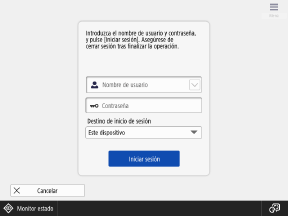
Al aparecer la pantalla de introducción del nombre de usuario y contraseña
Utilice el teclado para introducir el nombre de usuario y la contraseña e iniciar sesión.
1
Pulse [Nombre de usuario].
Si el equipo tiene un historial de nombres de usuario que han iniciado sesión previamente, también puede seleccionar el nombre de usuario del menú desplegable.
Si ha seleccionado un nombre de usuario del menú desplegable, pulse [Contraseña] y vaya al paso 3.
Si ha seleccionado un nombre de usuario del menú desplegable, pulse [Contraseña] y vaya al paso 3.
2
Introduzca el nombre de usuario y pulse [Siguiente].
Introduzca la contraseña y pulse [Aceptar].
4
Seleccione el destino del inicio de sesión de la lista desplegable [Destino de inicio de sesión] y pulse [Iniciar sesión].
Si el inicio de sesión es correcto, aparece la pantalla [Inicio] u otra pantalla.
5
Cuando haya completado las operaciones deseadas, pulse [ Finalizar sesión].
Finalizar sesión].NOTA
En función de la configuración del equipo, es posible que pueda cambiar la contraseña pulsando [Cambiar contraseña] en [ Menú] de la pantalla de inicio de sesión. [Mostrar botón p/cambiar contraseña en Opciones]
Menú] de la pantalla de inicio de sesión. [Mostrar botón p/cambiar contraseña en Opciones]Cuando aparece la lista de usuarios
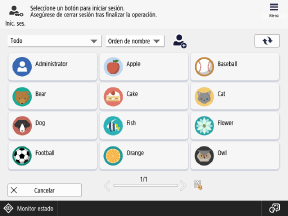
Seleccione el nombre de usuario de la lista de usuarios e inicie sesión.
1
Pulse sobre el nombre de usuario.
Puede utilizar el menú desplegable de la parte superior de la pantalla para volver a organizar y filtrar los nombres de usuario. Seleccione [Imprimir] desde el menú desplegable de la parte izquierda para mostrar solamente los usuarios con datos a la espera de impresión.
Si no ve a un usuario registrado en la pantalla, pulse [ ] en la parte superior derecha de la pantalla.
] en la parte superior derecha de la pantalla.Si no se puede mostrar toda la lista de usuarios en una sola página, pulse [ ] y [
] y [ ] para desplazarse por las páginas. También se puede pulsar una tecla numérica para mostrar la pantalla [Mover pos. de página] y saltar a la página introducida.
] y [] para desplazarse por las páginas. También se puede pulsar una tecla numérica para mostrar la pantalla [Mover pos. de página] y saltar a la página introducida.2
Si hay un PIN o un patrón establecido, introduzca el PIN o patrón y pulse [Iniciar sesión].
Si el inicio de sesión es correcto, aparece la pantalla [Inicio] u otra pantalla.
3
Cuando haya completado las operaciones deseadas, pulse [Finalizar sesión].
Finalizar sesión].NOTA
Edición de la información de los usuarios registrados
Para editar la información registrada de un usuario, en [ Menú] de la pantalla de inicio de sesión, pulse [Editar usuario] y seleccione el usuario para quien desea editar la información registrada.
Menú] de la pantalla de inicio de sesión, pulse [Editar usuario] y seleccione el usuario para quien desea editar la información registrada.