Registro de grupos no catálogo de endereços (painel de controle)
Você pode usar o painel de controle para agrupar vários destinos na mesma lista de endereços e registrá-los no catálogo de endereços ou nos botões de um toque.
Você pode registrar até 256 destinos por grupo.
Você pode registrar diferentes tipos de destinos no mesmo grupo.
Você pode registrar até 256 destinos por grupo.
Você pode registrar diferentes tipos de destinos no mesmo grupo.
Registrando grupos no catálogo de endereços
Preparativos necessários
Antes de registrar destinos em um grupo, todos os destinos precisam ser registrados no catálogo de endereços da máquina. Registrando destinos no catálogo de endereços
Ao registrar locais de armazenamento de arquivos (pasta compartilhada, servidor de arquivos ou Advanced Box) para um grupo, desative a configuração para exibir a tela de confirmação. Configurações de destino de pasta compartilhada, servidor de arquivos e Advanced Box
* Se você registrar um destino configurado para exibir a tela de confirmação para o grupo, não será possível especificar o grupo como destino e enviar dados para ele.
1
Faça login na máquina como necessário. Fazendo login na máquina
Para agrupar destinos em uma lista de endereços pessoal ou lista de endereços de grupos de usuários, primeiro você precisa fazer login. Tipos de lista de endereços
2
Na tela [Home] do painel de controle, pressione [Dest./Fwd. Settings]. Tela [Home]
Na tela de digitalização (Scan and Send) ou fax, você pode pressionar [Address Book] para registrar um grupo na tela Catálogo de endereços.
3
Pressione [Register Destinations].
Se você registrar um grupo na tela Catálogo de endereços, esta etapa não será necessária. Prossiga para a Etapa 4.
Se aparecer a tela para inserir o PIN, insira o PIN configurado para o catálogo de endereços e clique em [OK].
Pressione [Register New Destination]  [Group].
[Group].5
Insira o nome do grupo.
Você pode registrar um grupo sem inserir um nome. Porém, se inserir um nome, você poderá pesquisar pelo grupo usando as iniciais ou o nome quando especificar os destinos.
1
Pressione [Name].
2
Insira o nome e pressione [OK].
6
Selecione a lista de endereços na qual estão registrados os destinos a serem agrupados.
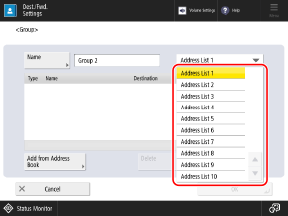
* Os itens que aparecem na tela variam dependendo do modelo e das opções.
Você só pode agrupar destinos registrados na lista de endereços selecionada.
O grupo criado será registrado na lista de endereços aqui selecionada.
7
Especifique os destinos a serem registrados no grupo.
1
Pressione [Add from Address Book].
2
Marque as caixas de seleção dos destinos a serem adicionados no grupo e pressione [OK].
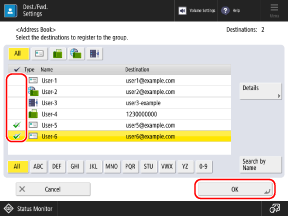
Você pode filtrar os destinos exibidos na lista selecionando o índice na parte superior ou inferior da tela ou [Search by Name]. Tela Catálogo de endereços
Você pode marcar as caixas de seleção de vários destinos ao mesmo tempo.
Para exibir destinos configurados com um número de acesso, pressione [Access No.] e insira o número de acesso.
Para verificar as informações de destino, selecione o destino e pressione [Details].
8
Pressione [OK].
O grupo é registrado no catálogo de endereços.
Se os destinos forem gerenciados com números de acesso, pressione [Next], insira o número de acesso para exibir o grupo a ser registrado e pressione [OK].
Registrando grupos nos botões de um toque
Preparativos necessários
Antes de registrar destinos em um grupo, todos os destinos precisam ser registrados nos botões de um toque da máquina. Registrando destinos nos botões de um toque
Ao registrar locais de armazenamento de arquivos (pasta compartilhada, servidor de arquivos ou Advanced Box) para um grupo, desative a configuração para exibir a tela de confirmação. Configurações de destino de pasta compartilhada, servidor de arquivos e Advanced Box
* Se você registrar um destino configurado para exibir a tela de confirmação para o grupo, não será possível especificar o grupo como destino e enviar dados para ele.
1
Na tela [Home] do painel de controle, pressione [Dest./Fwd. Settings]. Tela [Home]
Você também pode registrar grupos em botões de um toque a partir da tela de digitalização (Scan and Send) ou fax.
Para registrar um grupo na tela de digitalização, pressione [One-Touch] [Register].
[Register].Para registrar um grupo na tela de fax, pressione [ ].
].
].2
Pressione [Register One-Touch].
Se você registrar um grupo na tela de digitalização ou fax, esta etapa não será necessária. Prossiga para a Etapa 3.
Se aparecer a tela para inserir o PIN, insira o PIN configurado para o catálogo de endereços e clique em [OK].
Selecione o botão no qual o grupo será registrado e pressione [Register/Edit] [Group].
[Group].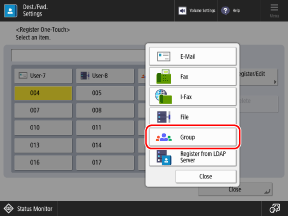
Números de três dígitos (001 a 200) são atribuídos aos botões de um toque. Você também pode pressionar [ ] e inserir um número de três dígitos para selecionar um botão.
] e inserir um número de três dígitos para selecionar um botão.Se você selecionar um botão com um grupo já registrado, as informações registradas serão substituídas.
4
Insira o nome do grupo.
Você pode registrar um grupo sem inserir um nome. Porém, se inserir um nome, você poderá pesquisar pelo grupo usando as iniciais ou o nome quando especificar os destinos do catálogo de endereços.
* Os grupos registrados nos botões de um toque também são registrados e exibidos no catálogo de endereços (lista de endereços de um toque) e você pode selecioná-los ao especificar destinos no catálogo de endereços.
1
Pressione [Name].
2
Insira o nome e pressione [OK].
5
Insira o nome do botão.
Você pode registrar um botão sem inserir um nome. Contudo, se você inserir um nome, ele será exibido no botão de um toque.
1
Pressione [One-Touch Button Name].
2
Insira o nome e pressione [OK].
6
Especifique os destinos a serem registrados no grupo.
1
Pressione [Add from One-Touch].
2
Selecione o botão no qual o grupo será registrado e pressione [OK].
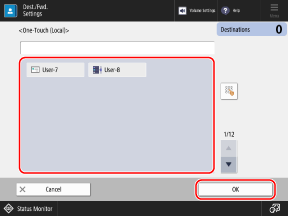
Números de três dígitos (001 a 200) são atribuídos aos botões de um toque. Você também pode pressionar [] e inserir um número de três dígitos para selecionar um botão.
] e inserir um número de três dígitos para selecionar um botão.Você pode selecionar vários botões ao mesmo tempo.
7
Pressione [OK].
O grupo é registrado no botão de um toque.