Posicionando originais
Coloque documentos, fotos e outros materiais impressos ("originais") a serem digitalizados, enviados por fax ou copiados na placa de vidro ou no alimentador.
Determine se deseja usar a placa de vidro ou o alimentador, dependendo do tipo de documento e do uso.
Determine se deseja usar a placa de vidro ou o alimentador, dependendo do tipo de documento e do uso.
Placa de vidro
Digitaliza os originais em uma posição fixa. Os originais devem ser colocados um de cada vez, mas isso garante uma digitalização altamente precisa.
Você também pode colocar os seguintes originais na placa de vidro:
Você também pode colocar os seguintes originais na placa de vidro:
Livros, papel grosso, papel fino e outros originais que não podem ser colocados no alimentador
Papel vegetal, transparências e outros originais transparentes
Alimentador
Você pode colocar várias folhas de original no alimentador. Os originais colocados são alimentados e digitalizados automaticamente uma folha de cada vez.
Ambos os lados dos originais podem ser digitalizados ao mesmo tempo.
Ambos os lados dos originais podem ser digitalizados ao mesmo tempo.
Independentemente de você usar a placa de vidro ou o alimentador, ao copiar para o papel com um logotipo ou ao usar a função de grampeamento, tenha cuidado com a orientação do original.
IMPORTANTE
Coloque originais secos
Antes de colocar os originais, certifique-se de que tinta, líquido corretivo ou cola presentes nos originais tenha secado completamente.
Colocando originais na placa de vidro
Para saber o tamanho dos originais que podem ser colocados na placa de vidro, consulte as especificações básicas da máquina. Especificações básicas
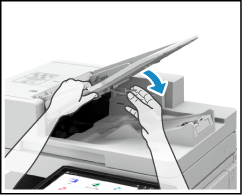
1
Abra o alimentador.
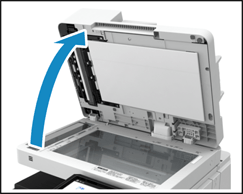
Abra o alimentador completamente. Se o original for colocado com o alimentador parcialmente aberto, talvez não seja possível detectar corretamente o tamanho do original.
2
Coloque o lado do original a ser digitalizado voltado para baixo na placa de vidro enquanto alinha o canto do original com o canto superior esquerdo da placa de vidro.
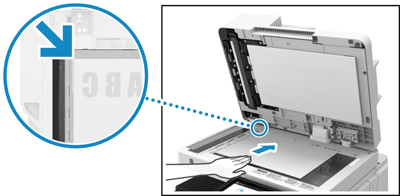
Coloque o original de forma que a parte superior e inferior do original fiquem posicionadas corretamente do seu ponto de vista.
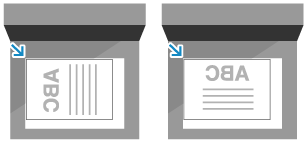
Ao digitalizar originais transparentes
Ao digitalizar papel vegetal, transparências e outros originais transparentes, coloque uma folha de papel branco comum por cima.
Ao copiar um original de tamanho A5
Para copiar um original tamanho A5, coloque-o conforme mostrado nas ilustrações a seguir.
Orientação retrato
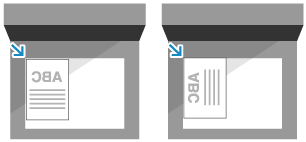
Orientação paisagem
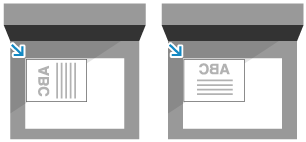
Para orientação de retrato, selecione [A5] como tamanho de papel de cópia.
Para orientação de paisagem, selecione [A5R] como tamanho de papel de cópia.
Ao enviar fax ou digitalizar um original de tamanho A5
Para enviar por fax ou digitalizar um original de tamanho A5, coloque-o na orientação paisagem. Defina o tamanho da digitalização em [A5].
3
Feche o alimentador com cuidado.
Antes de começar a digitalização, especifique o tamanho do papel e da digitalização para corresponder às dimensões do original.
Não empurre o alimentador com força para fechá-lo ao colocar um livro, revista ou outro original grosso.
4
Quando a digitalização do original estiver concluída, remova o original da placa de vidro.

Ao fechar o alimentador, tenha cuidado para não expor os olhos à luz emitida através da placa de vidro.
Colocando originais no alimentador
Você pode colocar múltiplos originais de tamanhos variados.
Para o tamanho e tipo de originais que podem ser colocados no alimentador, consulte as especificações do alimentador. Especificações do Alimentador de Passagem Simples Frente e Verso
Para o tamanho e tipo de originais que podem ser colocados no alimentador, consulte as especificações do alimentador. Especificações do Alimentador de Passagem Simples Frente e Verso
IMPORTANTE
Para evitar obstruções de papel dentro do alimentador, não coloque os seguintes originais:
Papel enrugado, vincado, enrolado ou rasgado
Papel carbono, papel revestido, papel translúcido fino ou transparências
Papel grampeado ou recortado ou papel com notas adesivas
Papel impresso por uma impressora de transferência térmica
Papel com furos
Não coloque nenhum item na bandeja de saída de originais. Fazer isso pode danificar os seus originais.
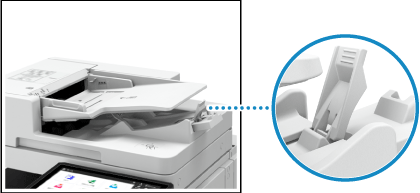
Verifique se a trava de originais está abaixada.
1
Alinhe as guias de deslizamento para encaixar o tamanho dos seus originais.
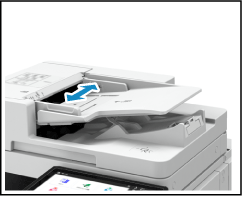
Se os originais de saída não empilharem de maneira uniforme, basta levantar a trava de originais.
2
Separe os originais e alinhe as bordas.
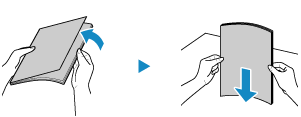
Separe o papel em pequenos lotes e alinhe as bordas batendo o papel em uma superfície plana algumas vezes.
3
Coloque os lados dos originais a serem digitalizados com a face para cima no alimentador.
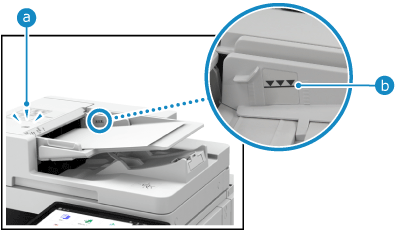
Quando o original é colocado corretamente, o indicador de original pronto ( ) acende.
) acende.Insira o papel até que a borda do original encoste no alimentador.
Certifique-se de que os originais colocados não excedem a linha de limite de carga ( ) Se eles excederem a linha de limite de carga, pode haver problemas de alimentação ou obstruções de papel.
) Se eles excederem a linha de limite de carga, pode haver problemas de alimentação ou obstruções de papel.Posicione apropriadamente as partes superior e inferior do original, como mostrado nas seguintes ilustrações.
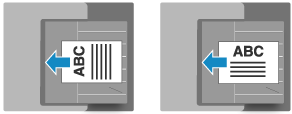
Ao Colocar um Original de Papel Fino ou um Original de Tamanho Pequeno
Ao colocar originais finos (52 g/m² (bond 14 lb) ou menos) ou originais de tamanho A6R ou menor, levante o retentor de originais.
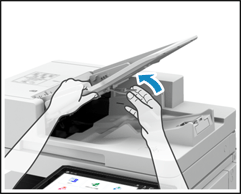
Ao colocar um original de tamanho grande
Ao carregar originais de tamanho LGL, puxe a extensão da bandeja de saída de originais e levante a trava de originais para evitar que as extremidades dos originais caiam sobre a extremidade da bandeja.
Ao posicionar um original em papel fino
Originais em papel fino podem ser difíceis de colocar ou podem ficar enrugados devido a um ambiente de uso com alta temperatura e umidade.
Para originais em papel fino que são difíceis de colocar no alimentador, coloque o original curvando-o suavemente e inserindo-o um pouco. Se o original for inserido demasiadamente, ele não será alimentado corretamente e poderá resultar em obstrução de papel.
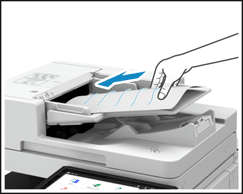
Ao colocar um original longo (original com largura horizontal de até 630 mm (24 7/8"))
Segure o original com a mão ao digitalizá-lo ou quando expelido.
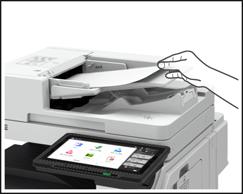

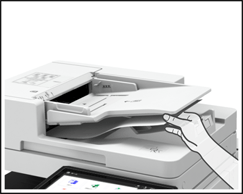
Ao colocar originais com bordas curtas de 3 1/2" (87 mm) ou menos
Oriente os originais conforme mostrado nas ilustrações a seguir.
Ao copiar um original de tamanho A5
Para copiar um original tamanho A5, coloque-o conforme mostrado nas ilustrações a seguir.
Orientação retrato
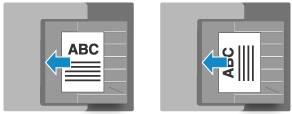
Orientação paisagem
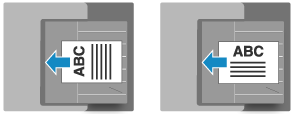
Para orientação de retrato, selecione [A5] como tamanho de papel de cópia.
Para orientação de paisagem, selecione [A5R] como tamanho de papel de cópia.
Ao enviar fax ou digitalizar um original de tamanho A5
Para enviar por fax ou digitalizar um original de tamanho A5, coloque-o na orientação paisagem. Defina o tamanho da digitalização em [A5].
4
Ao concluir a digitalização dos originais, remova os originais ejetados da bandeja de saída de original.
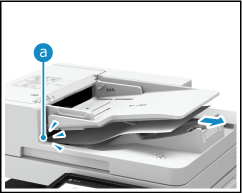
Não adicione originais nem os remova durante a digitalização.
Deixar os originais ejetados na bandeja de saída de originais pode resultar em atolamento de papel.
Para evitar que os originais fiquem na bandeja de saída de originais, o indicador de saída de originais acende () enquanto os originais são gerados e pisca por um tempo depois que todos os originais foram gerados.
) enquanto os originais são gerados e pisca por um tempo depois que todos os originais foram gerados.