Configuração de tamanho do original
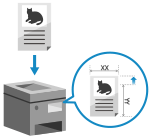
Defina o tamanho de acordo com o original colocado.
Configurando o tamanho do original
Quando parte de um original de tamanho personalizado ou parte da imagem na borda do original está faltando após ser digitalizada, defina manualmente o tamanho do original colocado.
* Se o tamanho do papel definido no lado de recepção for menor que o tamanho do original digitalizado, o tamanho poderá ser reduzido para corresponder ao tamanho do papel no lado de recepção ou os dados poderão ser divididos e enviados.
1
Na tela de fax, pressione o botão de configuração de tamanho do original. Tela de fax
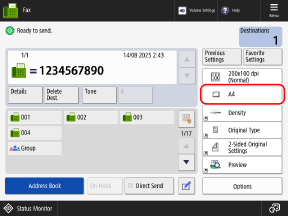
A tela [Scan Size] é exibida.
2
Selecione o tamanho do original colocado.
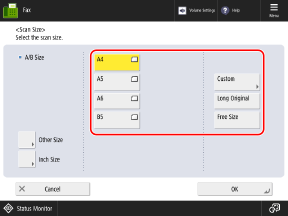
Dependendo da configuração, o local onde colocar o original pode ser restrito à placa de vidro ou o alimentador. Se o original for colocado em um local diferente, coloque-o no local listado. Posicionando originais
Ao colocar um original de tamanho personalizado
Insira o tamanho (comprimento dos lados) do original a ser definido.
1
Pressione [Custom].
Se você não souber o tamanho (comprimento do lado) do original colocado, pressione [Free Size]. Neste caso, não é necessário executar a Etapa 2 (inserir o comprimento dos lados).
* Se você selecionar [Free Size], o original só pode ser colocado no alimentador.
2
Insira o comprimento dos lados para [X] e [Y] e pressione [OK].
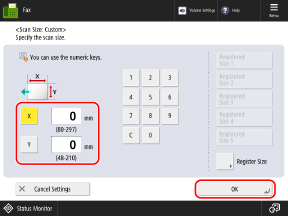
Pressione [X] e [Y] para selecioná-los e insira os valores.
Ao registrar tamanhos de original usados com frequência, eles podem ser acessados pressionando [Registered Size 1] a [Registered Size 5].
Registrando o tamanho de um original
Siga o procedimento abaixo para registrar tamanhos usados com frequência ao usar originais específicos de tamanho fora do padrão. Você pode acessar o tamanho na tela de inserção de tamanho, sem ter que inserir o tamanho toda vez.
Você pode registrar até cinco tamanhos de original.
Você pode registrar até cinco tamanhos de original.
Pressione [Register Size]  selecione o botão no qual deseja registrar o tamanho pressione [Register/Edit] insira os comprimentos do lado [X] e do lado [Y] pressione [OK] [Close] selecione o botão no qual deseja registrar o tamanho pressione [Register/Edit] insira os comprimentos do lado [X] e do lado [Y] pressione [OK] [Close] |
* Na tela de registro de tamanho, você pode selecionar um botão e pressionar [Rename] para renomear o botão.
Ao colocar um original longo
Selecione [Long Original].
* Se definido como [Long Original], o original só pode ser colocado no alimentador.
* Para detalhes sobre o tamanho dos originais que podem ser colocados no alimentador, veja as especificações do alimentador da máquina. Especificações do Alimentador de Passagem Simples Frente e Verso
Ao digitalizar originais de tamanho especial como OFICIO 

Pressione [Other Size] e selecione o tamanho de papel.
3
Pressione [OK].
A tela de fax é exibida novamente.