Tela de configurações de impressão da [Mail Box]
Na tela de seleção de arquivo da Caixa de mensagem, selecione um arquivo e pressione [Print] para exibir a tela de configurações de impressão.
Use esta tela para definir o número de impressões.
Para definir configurações de impressão mais detalhadas, pressione [Change Print Settings]. Configure a impressão em frente e verso e ajuste a qualidade da imagem e outras configurações de acordo com seu documento e finalidade.
Depois de verificar ou alterar as configurações de impressão, pressione [Start Printing] para realizar a impressão.
Use esta tela para definir o número de impressões.
Para definir configurações de impressão mais detalhadas, pressione [Change Print Settings]. Configure a impressão em frente e verso e ajuste a qualidade da imagem e outras configurações de acordo com seu documento e finalidade.
Depois de verificar ou alterar as configurações de impressão, pressione [Start Printing] para realizar a impressão.
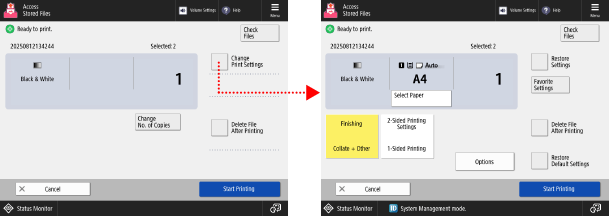
* Os itens que aparecem na tela variam dependendo do modelo e das opções.
* Dependendo da configuração, a referência para a descrição aqui é a descrição durante a cópia. Substitua “copiar” por “imprimir” ao consultá-la. A descrição também pode incluir configurações que não podem ser definidas para impressão.
Verificando e alterando as configurações de impressão
O papel atualmente definido para ser usado e o número de cópias são exibidos no centro da tela. Verifique essas configurações para garantir a impressão correta.
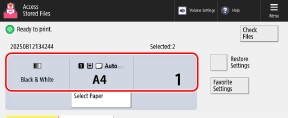
Para alterar o número de cópias, insira o valor diretamente usando as teclas numéricas.
Ao selecionar vários arquivos, pressione [Change No. of Copies] e insira o número de cópias.
Ao selecionar vários arquivos, pressione [Change No. of Copies] e insira o número de cópias.
* O número de arquivos selecionados é exibido acima do número de cópias.
Para alterar o papel a ser usado, pressione [Change Paper].
Definindo diversas configurações de impressão
Pressione [Change Print Settings] na parte superior direita da tela para definir as seguintes configurações:
[Finishing]
Você pode definir as configurações de cópia com funções de acabamento com o grampeador (para o modelo com o finalizador).
Acabamento com agrupamento
Acabamento com grampeador (Para o modelo com o finalizador)
Acabamento com agrupamento
Acabamento com grampeador (Para o modelo com o finalizador)
[2-Sided Printing]
Ao imprimir em ambos os lados do papel, selecione [Book Type] ou [Calendar Type].
[Book Type]: imprime em ambos os lados do papel com a mesma orientação superior e inferior na frente e no verso.
[Calendar Type]: imprime em ambos os lados do papel, com a orientação superior e inferior inversa na frente e no verso.
[Options]
Ajuste a qualidade da imagem e defina outras configurações de impressão. Tela [Options]
Apagando as configurações de impressão
Para apagar as configurações de impressão, pressione [Restore Default Settings] na parte inferior direita da tela.
Para apagar as configurações de impressão alteradas e retornar à tela anterior, pressione [Restore Settings] na parte superior direita da tela.
Imprimindo um arquivo
Pressione [Start Printing] no canto inferior direito da tela para realizar a impressão.
Se você selecionar [Delete File After Printing] antes de pressionar [Start Printing], o arquivo impresso é automaticamente excluído da máquina.
Se você selecionar [Delete File After Printing] antes de pressionar [Start Printing], o arquivo impresso é automaticamente excluído da máquina.
NOTA
Registrando configurações usadas com frequência no [ Menu]
Menu]
Menu]Você pode registrar as configurações atuais como "Configurações favoritas" para acessá-las facilmente na tela de configurações de impressão, conforme necessário. Registrando e recuperando configurações favoritas
Ao registrar as configurações atuais como botões na tela [Home], você pode acessar essas configurações na tela [Home] com um único clique de um botão. Adicionando botões à tela [Home] (botões pessoais e compartilhados)
Você também pode registrar as configurações atuais como configurações padrão. Alterar as configurações padrão
Verificando as informações e os detalhes do arquivo
Pressione [Check Files] na parte superior direita da tela para verificar as informações do arquivo selecionado.
Na tela [Check Files], selecione um arquivo e pressione [Details], para verificar a resolução do arquivo, modo de cor (RGB ou CMYK) e outros detalhes.
Na tela [Check Files], selecione um arquivo e pressione [Display Image] para exibir uma tela de visualização e verificar os detalhes do arquivo.
Se as configurações de impressão não foram alteradas
Se as configurações de impressão não foram alteradas, as seguintes configurações serão aplicadas:
Quando as configurações de impressão não são salvas no arquivo, as configurações padrão são aplicadas. [Change Default Settings]
Quando as configurações de impressão são salvas no arquivo, essas configurações são aplicadas.
Quando o número de páginas que podem ser impressas durante o Gerenciamento de IDs de Departamento é restrito
O número de páginas que podem ser impressas pela ID de Departamento conectada é exibido na parte superior da tela.

Tela [Options]
Na tela de configurações de impressão, pressione [Change Print Settings]  [Options] para exibir a tela [Options].
Pressione o botão nesta tela para definir as configurações detalhadas de impressão. Depois de definir as configurações de impressão, pressione [Close] para retornar à tela de configurações de impressão.
[Options] para exibir a tela [Options]. Pressione o botão nesta tela para definir as configurações detalhadas de impressão. Depois de definir as configurações de impressão, pressione [Close] para retornar à tela de configurações de impressão.
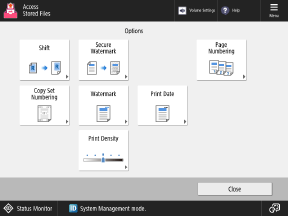
* Os itens que aparecem na tela variam dependendo do modelo e das opções.
[Shift]
Ajusta a posição de impressão. Ajustando a posição do original (Deslocar)
[Secure Watermark]
Imprime enquanto incorpora texto de segundo plano invisível (uma marca d'água) como "TOP SECRET" ou "CONFIDENTIAL." Incorporando uma marca d'água ao copiar (Marca d'água segura)
[Page Numbering] / [Copy Set Numbering] / [Watermark] / [Print Date]
Imprime enquanto adiciona informações como números de página e data. Você também pode adicionar uma marca d'água como "CONFIDENTIAL". Adicionar número de página e marcas d'água ao copiar
[Print Density]
Você pode ajustar a densidade ao imprimir. Ajustando a densidade