주소록에 그룹 등록(리모트 UI)
컴퓨터에서 리모트 UI를 사용하여 여러 수신인을 동일한 주소 리스트로 그룹화하고 주소록이나 원터치 버튼에 등록할 수 있습니다.
그룹당 최대 256명의 수신인을 등록할 수 있습니다.
서로 다른 유형의 수신인도 동일한 그룹에 등록할 수 있습니다.
그룹당 최대 256명의 수신인을 등록할 수 있습니다.
서로 다른 유형의 수신인도 동일한 그룹에 등록할 수 있습니다.
주소록에 그룹 등록
필요한 준비
그룹에 수신인을 등록하려면 먼저 모든 수신인을 기기 주소록에 등록해야 합니다. 주소록에 수신인 등록
파일 저장 위치(공유 폴더, 파일 서버 또는 고급 박스)를 그룹에 등록하는 경우 확인 화면을 표시하는 설정을 비활성화합니다. 공유 폴더, 파일 서버 및 고급 박스 수신인 설정
* 확인 화면을 표시하도록 구성된 수신인을 그룹에 등록하면 그룹을 수신인으로 지정하지 못하여 그룹에 데이터를 송신하지 못하게 됩니다.
1
리모트 UI에 로그인합니다. 리모트 UI 시작
그룹을 등록할 수 있는 주소 리스트는 로그인한 사용자에 따라 다릅니다. 주소 리스트 유형
2
리모트 UI의 포털 페이지에서 [주소록]을 클릭합니다. 리모트 UI 포털 페이지
[주소 리스트] 화면이 나타납니다.
3
그룹으로 묶을 수신인이 등록되어 있는 주소 리스트를 클릭합니다.
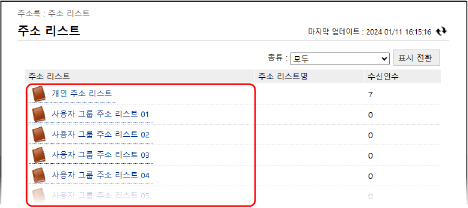
주소 리스트 화면이 나타납니다.
클릭한 주소 리스트에 등록된 수신인만 그룹으로 묶을 수 있습니다.
생성된 그룹이 여기서 클릭한 주소 리스트에 등록됩니다.
PIN 번호 입력 화면이 나타나면 주소록에 설정할 PIN 번호를 입력하고 [확인]을 누릅니다.
4
[신규 그룹 등록]을 클릭합니다.
[신규 수신인 등록: 그룹] 화면이 나타납니다.
5
[그룹명]에서 그룹 이름을 입력합니다.
이름을 입력하지 않고 그룹을 등록할 수 있지만, 이름을 입력하면 그룹을 지정할 때 수신인의 이름이나 이름 이니셜로 수신인을 검색할 수 있습니다.
액세스 번호로 수신인을 관리하는 경우
[액세스 번호]에서 등록할 그룹을 표시할 액세스 번호를 입력합니다.
* 등록할 그룹에 설정된 액세스 번호가 없는 경우에는 [액세스 번호]를 비워둡니다.
6
그룹에 등록할 수신인을 지정합니다.
1
[멤버 설정]의 [멤버 리스트]에서 [수신인 선택]을 클릭합니다.
2
그룹에 등록할 수신인의 확인란을 선택하고 [확인]을 클릭합니다.
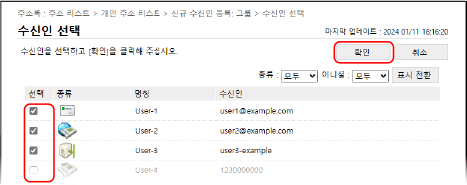
수신인이 [신규 수신인 등록: 그룹] 화면의 [멤버 리스트]에 추가됩니다.
[종류]에서 수신인 유형을 선택하거나 화면 오른쪽 상단의 [이니셜]에서 이름 이니셜을 선택한 후 [표시 전환]을 클릭하여 리스트에 표시되는 수신인을 필터링할 수 있습니다.
액세스 번호가 구성된 수신인을 표시하려면 화면 오른쪽 상단의 [액세스 번호]에 번호를 입력한 후 [표시 전환]을 클릭합니다.
동시에 여러 수신인에 해당하는 확인란을 선택할 수 있습니다.
7
[확인]을 클릭합니다.
그룹이 주소록에 등록됩니다.
8
리모트 UI에서 로그아웃합니다.
원터치 버튼에 그룹 등록
필요한 준비
그룹에 수신인을 등록하려면 먼저 모든 수신인을 기기의 원터치 버튼에 등록해야 합니다. 원터치 버튼에 수신인 등록
파일 저장 위치(공유 폴더, 파일 서버 또는 고급 박스)를 그룹에 등록하는 경우 확인 화면을 표시하는 설정을 비활성화합니다. 공유 폴더, 파일 서버 및 고급 박스 수신인 설정
* 확인 화면을 표시하도록 구성된 수신인을 그룹에 등록하면 그룹을 수신인으로 지정하지 못하여 그룹에 데이터를 송신하지 못하게 됩니다.
1
리모트 UI에 로그인합니다. 리모트 UI 시작
2
리모트 UI의 포털 페이지에서 [주소록]을 클릭합니다. 리모트 UI 포털 페이지
[주소 리스트] 화면이 나타납니다.
3
[주소 리스트 원터치]을 클릭합니다.
주소 리스트 화면이 나타납니다.
PIN 번호 입력 화면이 나타나면 주소록에 설정할 PIN 번호를 입력하고 [확인]을 누릅니다.
4
[미등록]으로 표시된 이름(또는 번호)을 클릭합니다.
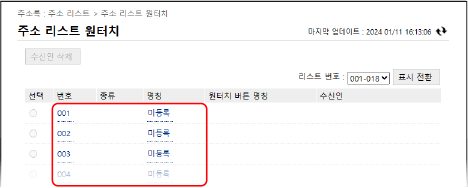
[신규 수신인 등록: 이메일] 화면이 나타납니다.
세 자리 숫자(001 ~ 200)가 원터치 버튼에 등록됩니다.화면 오른쪽 상단의 [리스트 번호]에서 숫자 범위를 선택하고 [표시 전환]을 클릭하여 리스트에 표시되는 숫자를 변경합니다.
5
[종류]에서 [그룹]을 선택하고 [설정]을 클릭합니다.
[신규 수신인 등록: 그룹] 화면이 나타납니다.
6
[그룹명]에서 그룹 이름을 입력합니다.
이름을 입력하지 않고 그룹을 등록할 수 있지만, 이름을 입력하면 주소록에서 수신인을 지정할 때 그룹의 이름이나 이니셜로 수신인을 검색할 수 있습니다.
* 원터치 버튼에 등록된 그룹도 주소록(원터치 주소 리스트)에 등록되고 표시되며, 주소록에서 수신인을 지정하여 선택할 수 있습니다.
7
[원터치 버튼 명칭]에서 버튼 이름을 입력합니다.
이름을 입력하지 않고 버튼을 등록할 수 있지만 이름을 입력하면 원터치 버튼에 표시됩니다.
8
그룹에 등록할 수신인을 지정합니다.
1
[멤버 설정]의 [멤버 리스트]에서 [수신인 선택]을 클릭합니다.
2
그룹에 등록할 수신인의 확인란을 선택하고 [확인]을 클릭합니다.
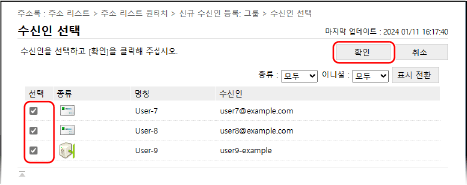
수신인이 [신규 수신인 등록: 그룹] 화면의 [멤버 리스트]에 추가됩니다.
[종류]에서 수신인 유형을 선택하거나 화면 오른쪽 상단의 [이니셜]에서 이름 이니셜을 선택한 후 [표시 전환]을 클릭하여 리스트에 표시되는 수신인을 필터링할 수 있습니다.
동시에 여러 수신인에 해당하는 확인란을 선택할 수 있습니다.
9
[확인]을 클릭합니다.
그룹이 원터치 버튼에 등록됩니다.
10
리모트 UI에서 로그아웃합니다.