크기 및 방향 설정
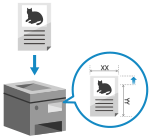
배치된 원고에 따라 크기 및 원고 방향을 설정합니다.
원고 크기 설정
스캔 후 사용자 설정 크기의 일부나 가장자리에 있는 이미지의 일부가 누락되는 경우, 원고 크기를 수동으로 설정합니다.
1
스캔 화면에서 원고 크기 설정 버튼을 누릅니다. 스캔 화면
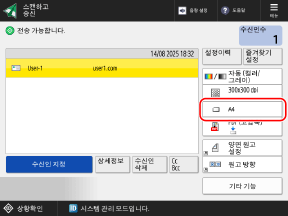

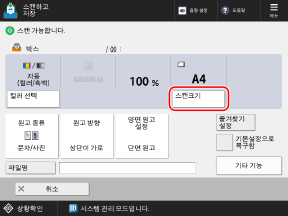
[스캔크기] 화면이 표시됩니다.
2
배치한 원고의 크기를 선택합니다.
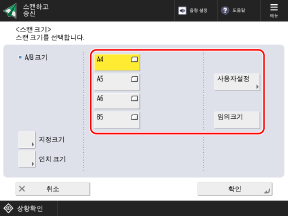
설정에 따라 원고 배치 위치가 원고대 또는 피더로 제한될 수 있습니다. 원고가 다른 위치에 배치된 경우에는 목록에 있는 위치에 배치하십시오. 원고 배치
사용자 설정 크기 원고를 배치하는 경우
설정할 원고의 크기(측면 길이)를 입력합니다.
* 스캔한 데이터를 메일함으로 저장할 때는 크기를 설정할 수 없습니다.
1
[사용자설정]을 누릅니다.
배치된 원고의 크기(측면 길이)를 모르는 경우에는 [임의크기]를 누릅니다. 이 경우 2단계(측면 길이 입력)를 수행할 필요가 없습니다.
* 이것이 [임의크기]로 설정된 경우 원고는 피더에만 배치할 수 있습니다.
2
[X]와 [Y]에 측면 길이를 입력하고, [확인]을 누릅니다.
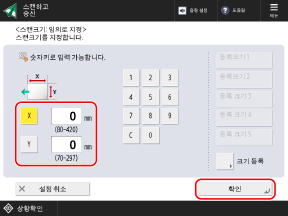
[X]와 [Y]를 눌러 선택하고, 값을 입력합니다.
자주 사용하는 원고 크기가 등록된 경우에는 [등록크기 1] ~ [등록 크기 5]를 눌러 불러올 수 있습니다.
원고의 크기 등록
특정 비정형 크기 원고를 자주 사용하는 경우, 아래 절차에 따라 크기를 등록합니다. 크기 입력 화면에서 크기를 불러오면 매번 크기를 입력하는 수고를 덜 수 있습니다.
원고의 크기를 최대 5개까지 등록할 수 있습니다.
원고의 크기를 최대 5개까지 등록할 수 있습니다.
[크기 등록]을 누릅니다.  크기를 등록할 버튼을 선택합니다. [등록/편집]을 누릅니다. [X] 측과 [Y] 측 길이를 입력합니다. [확인] [닫기]를 누릅니다 크기를 등록할 버튼을 선택합니다. [등록/편집]을 누릅니다. [X] 측과 [Y] 측 길이를 입력합니다. [확인] [닫기]를 누릅니다 |
* 크기 등록 화면에서 버튼을 선택하고 [명칭변경]을 눌러 버튼 이름을 변경합니다.
3
[확인]을 누릅니다.
스캔 화면이 다시 표시됩니다.
원고 방향 설정
스캔한 데이터의 상단과 하단이 올바로 표시되도록 배치된 원고의 방향을 설정합니다.
* 스캔한 데이터를 메일함으로 저장할 때는 방향을 설정할 수 없습니다.
1
[기타 기능] [원고 방향]을 누릅니다. 스캔 화면
[원고 방향]을 누릅니다. 스캔 화면[원고 방향] 화면이 표시됩니다.
2
배치된 원고에 따라 [상단이 안쪽] 또는 [상단이 가로]를 선택합니다.
3
[확인] [닫기]을 누릅니다.
[닫기]을 누릅니다.스캔 화면이 다시 표시됩니다.