Accés a l'Espai avançat des d'un ordinador (només amb Windows)
Podeu accedir a l'Espai avançat des d'un ordinador (Windows) mitjançant l'explorador de fitxers.
Podeu moure i copiar fitxers d'un ordinador a l'Espai avançat per desar-los com si estiguéssiu fent servir fitxers d'ordinador normals, i podeu baixar fitxers des de l'Espai avançat al vostre ordinador.
El mètode d'accés a l'Espai avançat varia segons el mètode utilitzat per fer que l'Espai avançat estigui obert al públic.
Podeu moure i copiar fitxers d'un ordinador a l'Espai avançat per desar-los com si estiguéssiu fent servir fitxers d'ordinador normals, i podeu baixar fitxers des de l'Espai avançat al vostre ordinador.
El mètode d'accés a l'Espai avançat varia segons el mètode utilitzat per fer que l'Espai avançat estigui obert al públic.
IMPORTANT
Si s'apaga l'alimentació de l'equip mentre deseu els fitxers de l'ordinador a l'Espai avançat, els fitxers incomplets romandran a l'Espai avançat. En aquest cas, reinicieu l'equip i repetiu l'operació.
NOTA
S'està accedint directament als fitxers desats
Si no podeu accedir al fitxer fent clic a l'enllaç URI o bé si l'URI no té cap enllaç, copieu l'URI i enganxeu-lo al File Explorer (explorador de fitxers) per accedir-hi.
Quan s'obre l'Espai avançat com a servidor SMB
Introduïu directament el camí de l'Espai avançat a l'explorador de fitxers per accedir-hi.
Preparatius necessaris
Obriu l'Espai avançat a la xarxa com a servidor SMB. Preparatius per utilitzar l'Espai avançat
Per desar, crear o suprimir fitxers o carpetes des d'un ordinador, establiu l'opció [Prohibir escriptura des de fora] en [Off]. [Prohibir escriptura des de fora]
* Fins i tot quan s'estableix en [On], un administrador amb privilegis d'administrador pot desar, crear i suprimir fitxers i carpetes durant l'accés (només a l'espai compartit).
1
Feu clic amb el botó dret a [ ] (Inicia) i feu clic a [File Explorer].
] (Inicia) i feu clic a [File Explorer].2
Introduïu el camí de l'Espai avançat al camp d'entrada de l'adreça.
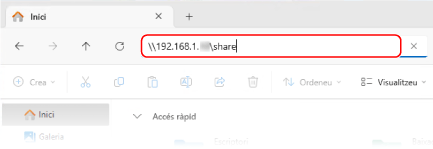
En accedir a un espai compartit
Introduïu el següent:
|
\\<nom de l'amfitrió o adreça IP de l'equip>\share
|
Exemple d'entrada:
\\192.168.1.21\share
\\192.168.1.21\share
* Quan introduïu una adreça IPv6, utilitzeu el format que es mostra a continuació.
Input example: Per a fe80:2e9e:fcff:fe4e:dbce
\\fe80-2e9e-fcff-fe4e-dbce.ipv6-literal.net\share
Input example: Per a fe80:2e9e:fcff:fe4e:dbce
\\fe80-2e9e-fcff-fe4e-dbce.ipv6-literal.net\share
En accedir a un espai personal
Introduïu el següent:
|
\\<nom de l'amfitrió o adreça IP de l'equip>\users
|
Exemple d'entrada:
\\192.168.1.21\users
\\192.168.1.21\users
* Quan introduïu una adreça IPv6, utilitzeu el format que es mostra a continuació.
Input example: Per a fe80:2e9e:fcff:fe4e:dbce
\\fe80-2e9e-fcff-fe4e-dbce.ipv6-literal.net\users
Input example: Per a fe80:2e9e:fcff:fe4e:dbce
\\fe80-2e9e-fcff-fe4e-dbce.ipv6-literal.net\users
3
Premeu la tecla [Enter] (Retorn) del teclat.
Es mostra l'interior de Espai avançat.
Si es mostra la pantalla d'inici de sessió Espai avançat, introduïu el mateix nom d'usuari i contrasenya utilitzats per iniciar sessió a l'equip i premeu [Bé].
Quan s'obre l'Espai avançat com a servidor WebDAV
A l'explorador de fitxers, assigneu l'Espai avançat com a unitat de xarxa per accedir-hi.
Preparatius necessaris
Obriu l'Espai avançat a la xarxa com a servidor WebDAV. Preparatius per utilitzar l'Espai avançat
Per desar, crear o suprimir fitxers o carpetes des d'un ordinador, establiu l'opció Prohibir escriptura des de fora en [Off]. [Prohibir escriptura des de fora]
* Fins i tot quan s'estableix en [On], un administrador amb privilegis d'administrador pot desar, crear i suprimir fitxers i carpetes durant l'accés (només a l'espai compartit).
1
Feu clic amb el botó dret a [] (Inicia) i feu clic a [File Explorer].
] (Inicia) i feu clic a [File Explorer].2
Feu clic amb el botó dret a [Aquest ordinador] i, a continuació, a [Assigna una unitat de xarxa].
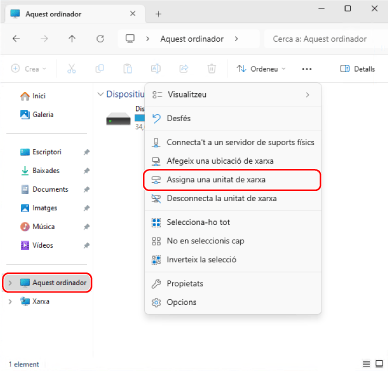
La pantalla [Assigna una unitat de xarxa] es mostra a la pantalla.
3
A [Unitat], seleccioneu una lletra d'unitat.
4
Introduïu el camí a l'Espai avançat a [Carpeta].
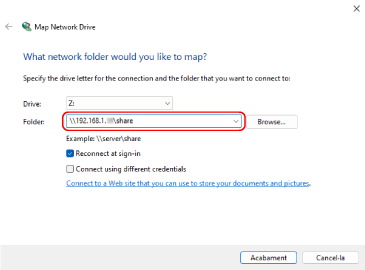
En accedir a un espai compartit
Introduïu el següent:
|
\\<nom de l'amfitrió o adreça IP de l'equip>\share
|
Exemple d'entrada:
\\192.168.1.21\share
\\192.168.1.21\share
* Quan introduïu una adreça IPv6, utilitzeu el format que es mostra a continuació.
Input example: Per a fe80:2e9e:fcff:fe4e:dbce
\\fe80-2e9e-fcff-fe4e-dbce.ipv6-literal.net\share
Input example: Per a fe80:2e9e:fcff:fe4e:dbce
\\fe80-2e9e-fcff-fe4e-dbce.ipv6-literal.net\share
En accedir a un espai personal
Introduïu el següent:
|
\\<nom de l'amfitrió o adreça IP de l'equip>\users
|
Exemple d'entrada:
\\192.168.1.21\users
\\192.168.1.21\users
* Quan introduïu una adreça IPv6, utilitzeu el format que es mostra a continuació.
Input example: Per a fe80:2e9e:fcff:fe4e:dbce
\\fe80-2e9e-fcff-fe4e-dbce.ipv6-literal.net\users
Input example: Per a fe80:2e9e:fcff:fe4e:dbce
\\fe80-2e9e-fcff-fe4e-dbce.ipv6-literal.net\users
5
Feu clic a [Acabament].
Es mostra l'interior de Espai avançat.
Si es mostra la pantalla d'inici de sessió Espai avançat, introduïu el mateix nom d'usuari i contrasenya utilitzats per iniciar sessió a l'equip i premeu [D'acord].