Obrazovka nastavení tisku funkce [Schránka]
Na obrazovce pro výběr souboru v poštovní schránce vyberte soubor a stisknutím [Tisk] zobrazte obrazovku s nastavením tisku.
Tuto obrazovku použijte k nastavení počtu výtisků.
Chcete-li provést podrobnější nastavení tisku, stiskněte [Změnit nastavení tisku]. Nakonfigurujte oboustranný tisk a upravte kvalitu obrazu a další nastavení podle dokumentu a účelu.
Po kontrole nebo změně nastavení tisku proveďte tisk stisknutím možnosti [Spustit tisk].
Tuto obrazovku použijte k nastavení počtu výtisků.
Chcete-li provést podrobnější nastavení tisku, stiskněte [Změnit nastavení tisku]. Nakonfigurujte oboustranný tisk a upravte kvalitu obrazu a další nastavení podle dokumentu a účelu.
Po kontrole nebo změně nastavení tisku proveďte tisk stisknutím možnosti [Spustit tisk].
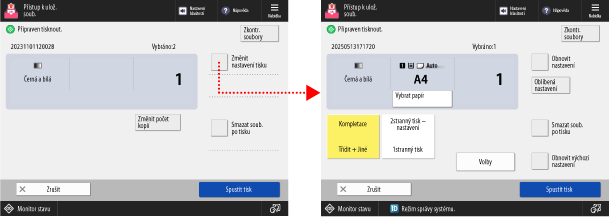
* Položky, které se zobrazí na obrazovce, se liší v závislosti na modelu a možnostech.
* Podle daného nastavení nahlédněte do popisu kopírování. Při nahlédnutí nahraďte slovo „kopie“ slovem „tisk“. Popis může obsahovat také nastavení, která nelze nakonfigurovat pro tisk.
Kontrola a změna nastavení tisku
Uprostřed obrazovky se zobrazí aktuálně nastavený použitý papír a počet výtisků. Zkontrolujte tato nastavení, aby byla zajištěna správnost tisku.
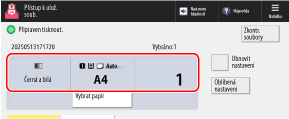
Chcete-li změnit počet výtisků, zadejte hodnotu přímo, pomocí číselných kláves.
Když je vybráno více souborů, stiskněte možnost [Změnit počet kopií] a zadejte počet výtisků.
Když je vybráno více souborů, stiskněte možnost [Změnit počet kopií] a zadejte počet výtisků.
* Počet vybraných souborů se zobrazí nad počtem výtisků.
Chcete-li změnit papír, stiskněte položku [Změnit papír].
Konfigurace různých nastavení tisku
Chcete-li provést následující nastavení, stiskněte [Změnit nastavení tisku] v pravé horní části obrazovky:
[Kompletace]
Můžete nakonfigurovat nastavení pro kopírování s funkcemi kompletace, jako je třídění a kompletace s pomocí sešívačky (model s finišerem).
Kompletace pomocí sloučení a seskupení
Kompletace s pomocí sešívačky (model s finišerem)
Kompletace pomocí sloučení a seskupení
Kompletace s pomocí sešívačky (model s finišerem)
[2stranný tisk]
Při tisku na obě strany papíru vyberte možnost [Typ Kniha] nebo [Typ Kalendář].
[Typ Kniha]: Tiskne na obě strany papíru se stejnou orientací horní a spodní části na přední a zadní straně.
[Typ Kalendář]: Tiskne na obě strany papíru s obrácenou orientací horní a spodní části na přední a zadní straně.
[Volby]
Upravte kvalitu obrazu a nakonfigurujte ostatní nastavení tisku. Obrazovka [Volby]
Vymazání nastavení tisku
Chcete-li vymazat změněné nastavení tisku, stiskněte možnost [Obnovit výchozí nastavení] vpravo dole na obrazovce.
Chcete-li vymazat změněná nastavení tisku a vrátit se na předchozí obrazovku, stiskněte [Obnovit nastavení] v pravé horní části obrazovky.
Tisk souboru
Tisk provedete stisknutím možnosti [Spustit tisk] vpravo dole na obrazovce.
Pokud před stisknutím [Smazat soubor po tisku] vyberete [Spustit tisk], vytištěný soubor se z přístroje automaticky odstraní.
Pokud před stisknutím [Smazat soubor po tisku] vyberete [Spustit tisk], vytištěný soubor se z přístroje automaticky odstraní.
POZNÁMKA
Registrace často používaných nastavení z [ Nabídka]
Nabídka]Aktuální nastavení můžete podle potřeby uložit jako „Oblíbená nastavení“, která umožní jejich snadné vyvolání na obrazovce pro nastavení tisku. Registrace a vyvolání oblíbených nastavení
Po uložení aktuálního nastavení jako tlačítek na obrazovce [Hlavní obrazovka] můžete tato nastavení vyvolat na obrazovce [Hlavní obrazovka] jediným kliknutím na tlačítko. Přidání tlačítek na obrazovku [Hlavní obrazovka] (tlačítka Osobní a Sdílená)
Aktuální nastavení můžete také uložit jako výchozí nastavení. Změna výchozích nastavení
Kontrola informací a podrobností o souboru
Stisknutím [Zkontr. soubory] v pravé horní části obrazovky zkontrolujte informace o vybraném souboru.
Na obrazovce [Zkontr. soubory] vyberte soubor a stisknutím [Detaily] zkontrolujte rozlišení souboru, barevný režim (RGB nebo CMYK) a další podrobnosti.
Na obrazovce [Zkontr. soubory] vyberte soubor a stisknutím možnosti [Zobrazit obraz] zobrazte obrazovku s náhledem a zkontrolujte informace o souboru.
Když nastavení tisku nebyla změněna
Pokud se nastavení tisku nezměnilo, použijí se následující nastavení:
Pokud nejsou nastavení tisku uložena v souboru, použijí se výchozí nastavení. [Změnit výchozí nastavení]
Po uložení nastavení tisku do souboru se použijí tato nastavení.
Když je omezen počet stránek, které lze vytisknout během správy ID oddělení
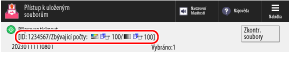
Počet stránek, které lze vytisknout podle ID přihlášeného oddělení, je zobrazen v horní části obrazovky.
Obrazovka [Volby]
Na obrazovce s nastavením tisku stiskněte [Změnit nastavení tisku]  [Volby] zobrazí se obrazovka [Volby].
Stisknutím tlačítek na této obrazovce nakonfigurujte podrobné nastavení tisku. Po nakonfigurování nastavení tisku se stisknutím možnosti [Zavřít] vraťte na obrazovku s nastavením tisku.
[Volby] zobrazí se obrazovka [Volby]. Stisknutím tlačítek na této obrazovce nakonfigurujte podrobné nastavení tisku. Po nakonfigurování nastavení tisku se stisknutím možnosti [Zavřít] vraťte na obrazovku s nastavením tisku.
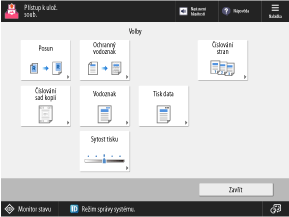
* Položky, které se zobrazí na obrazovce, se liší v závislosti na modelu a možnostech.
[Posun]
Vybírá polohu tisku. Úprava pozice originálu (posun)
[Ochranný vodoznak]
Tisky při vkládání neviditelného textu na pozadí (vodoznaku), jako je „TOP SECRET“ nebo „CONFIDENTIAL“. Vložení vodoznaku při kopírování (zabezpečený vodoznak)
[Číslování stran] / [Číslování sad kopií] / [Vodoznak] / [Tisk data]
Tisky při přidávání informací, jako jsou čísla stránek a datum. Můžete také přidat vodoznak, například „CONFIDENTIAL“. Přidávání čísel stránek a vodoznaků při kopírování
[Sytost tisku]
Sytost můžete upravit během tisku. Nastavení sytosti