Obsluha a úprava souborů v poštovní schránce
K otevření a úpravě souborů uložených do poštovní schránky můžete použít ovládací panel přístroje nebo Remote UI (Vzdálené UR) následovně:
Změnit názvy souborů
Odstranit soubory
Přesuňte a zkopírujte soubory do jiné poštovní schránky
Přidat soubory (uložit dokumenty naskenované pomocí přístroje)
Slučte více souborů
Vložte a odstraňte stránky
*Když se sloučí více souborů nebo vloží stránky, odstraní se nastavení tisku uložená v souborech.
V této části je popsáno otevírání a úprava souborů pomocí ovládacího panelu.
Při ovládání a úpravách souborů pomocí Remote UI (Vzdálené UR) z počítače ovládejte a upravujte soubory z [Access Received/Stored Files] na stránce portálu. Remote UI (Vzdálené UR) však nemůžete použít k otevírání a úpravě některých položek. Správa přístroje z počítače pomocí Remote UI (Vzdálené UR)
Při ovládání a úpravách souborů pomocí Remote UI (Vzdálené UR) z počítače ovládejte a upravujte soubory z [Access Received/Stored Files] na stránce portálu. Remote UI (Vzdálené UR) však nemůžete použít k otevírání a úpravě některých položek. Správa přístroje z počítače pomocí Remote UI (Vzdálené UR)
1
Na ovládacím panelu stiskněte tlačítko [Přístup k uloženým souborům] na obrazovce [Hlavní obrazovka]. Obrazovka [Hlavní obrazovka]
Zobrazí se obrazovka pro výběr místa pro uložení.
2
Stiskněte [Schránka].
3
Vyberte poštovní schránku se souborem, který chcete otevřít nebo upravit.
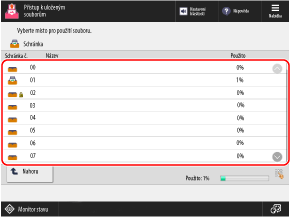
Poštovní schránku můžete také zadat přímo, pomocí číselných kláves, kterými zadáte její číslo.
Pokud se zobrazí obrazovka pro zadání PIN kódu, zadejte PIN kód nastavený pro poštovní schránku a poté stiskněte možnost [OK].
Stav poštovní schránky můžete zkontrolovat pomocí ikony.
[ ]: Soubor je uložen.
]: Soubor je uložen.[ ]: Soubor není uložen.
]: Soubor není uložen.[ ]: PIN je nastaven. Nastavení schránky
]: PIN je nastaven. Nastavení schránky[Použito] v pravé dolní části obrazovky označuje celkové využití všech poštovních schránek.
4
Otevřete nebo upravte soubor.
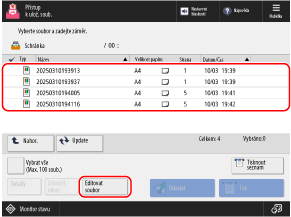
Při změně názvu souboru
Vyberte soubor, který chcete přejmenovat, a stiskněte položku [Editovat soubor]  [Změnit název souboru].
Zadejte název souboru a stisknutím možnosti [OK] jej změňte.
[Změnit název souboru]. Zadejte název souboru a stisknutím možnosti [OK] jej změňte.
Při odstraňování souboru
Vyberte soubor, který chcete odstranit, a stiskněte položku [Editovat soubor] [Smazat] [Ano].
[Smazat] [Ano].*Ze stejné poštovní schránky můžete vybrat a odstranit až 100 souborů najednou.
Při přesouvání a kopírování souborů do jiné poštovní schránky
1
Vyberte soubor, který chcete přemístit nebo zkopírovat.
2
Stiskněte tlačítko [Editovat soubor] [Přesunout/Duplikovat].
[Přesunout/Duplikovat].3
Vyberte poštovní schránku, do které chcete soubor přesunout nebo zkopírovat, a stiskněte [Přesunout] nebo [Duplikovat].
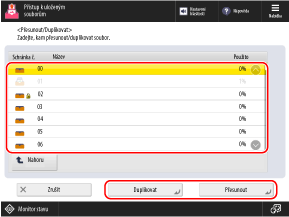
Soubor se přesune nebo zkopíruje se stejným názvem, jako má původní soubor.
Při přidávání souborů (při ukládání dokumentů naskenovaných pomocí přístroje)
Postup je stejný jako operace skenování a nastavení v možnosti [Skenovat a Uložit], pouze se liší kroky k zobrazení obrazovky pro skenování. Ukládání naskenovaných dat
1
Uložte originál. Ukládání originálů
2
Stiskněte tlačítko [Editovat soubor] [Přidat soubory (Skenovat a Uložit)].
[Přidat soubory (Skenovat a Uložit)].Zobrazí se obrazovka skenování.
3
Nakonfigurujte nastavení skenování. Nastavení skenování
4
Stiskněte [ Start].
Start].Spustí se skenování originálu.
Při slučování více souborů
Více souborů uložených ve stejné poštovní schránce můžete sloučit do jednoho souboru.
*Nelze sloučit soubory s různým rozlišením.
1
Vyberte soubory, které se mají sloučit.
Soubory se sloučí v pořadí, v jakém byly vybrány (v pořadí čísel zaškrtávacích políček).
2
Stiskněte tlačítko [Editovat soubor] [Sloučit více souborů].
[Sloučit více souborů].3
Podle potřeby zadejte název sloučeného souboru.
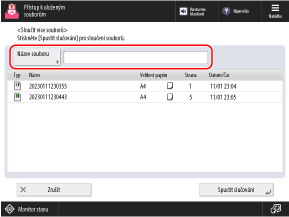
Při zadávání názvu souboru stiskněte položku [Název souboru], zadejte název souboru a stiskněte možnost [OK].
Pokud se název souboru nezadá, použije se jako název souboru datum a čas uložení sloučeného souboru.
4
Stiskněte [Spustit slučování].
Soubory jsou sloučeny.
Všechna nastavení tisku uložená v souborech se odstraní a sloučí.
Při tisku sloučených souborů se použijí výchozí nastavení. [Změnit výchozí nastavení]
Při tisku sloučených souborů se použijí výchozí nastavení. [Změnit výchozí nastavení]
Při vkládání souboru mezi stránky
Mezi stránky můžete vložit soubor uložený ve stejné schránce.
*Soubory s jiným rozlišením nelze vložit.
1
Vyberte soubor, do kterého se má vložit další soubor.
2
Stiskněte tlačítko [Editovat soubor] [Vložit stránky].
[Vložit stránky].3
Zadejte soubor, který se má vložit, a pozici, kam jej chcete vložit, a stiskněte [Další].
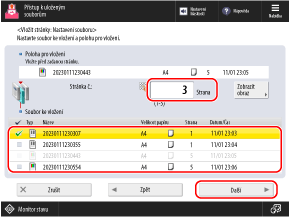
Pozici, kam jej chcete vložit, zadejte pomocí číselných kláves pro zadání čísla stránky.
4
Podle potřeby zadejte po vložení název souboru.
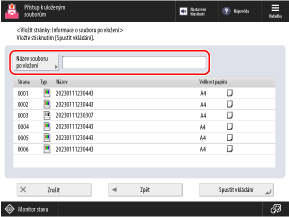
Při zadávání názvu souboru stiskněte položku [Název souboru po vložení], zadejte název souboru a stiskněte možnost [OK].
Pokud se nezadá název souboru, použijí se jako název souboru datum a čas uložení vloženého souboru.
5
Stiskněte [Spustit vkládání].
Soubor je vložen.
Všechna nastavení tisku uložená v souborech se odstraní a vloží.
Při tisku vložených souborů se použijí výchozí nastavení. [Změnit výchozí nastavení]
Při tisku vložených souborů se použijí výchozí nastavení. [Změnit výchozí nastavení]
Při odstraňování stránky
1
Vyberte soubor se stránkou, která se má odstranit.
2
Stiskněte tlačítko [Editovat soubor] [Smazat stránku].
[Smazat stránku].3
Zadejte stránku/stránky, které se mají odstranit.
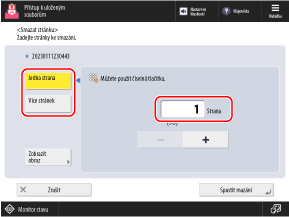
Chcete-li odstranit jen jednu stránku, stiskněte [Jedna strana] a zadejte číslo této stránky.
Chcete-li odstranit více po sobě jdoucích stránek současně, stiskněte [Více stránek]. Zadejte stránky, které se mají odstranit, a to první a poslední stránku.
4
Stiskněte tlačítko [Spustit mazání] [Ano].
[Ano].Stránky jsou odstraněny.