Přípravy pro použití Rozšířená schránka
Chcete-li použít Rozšířená schránka jako veřejný úložný prostor v přístroji, musíte provést nastavení tak, aby se Rozšířená schránka otevřel v síti jako server SMB nebo WebDAV.
SMB
Protokol pro sdílení souborů mezi více zařízeními na intranetu.
WebDAV
Protokol, který je rozšířen z HTTP používaného k odesílání a příjmu dat na webu, a umožňuje správu souborů a složek na webovém serveru.
Protože server WebDAV podporuje také šifrování TLS, můžete vybudovat systém pro sdílení souborů, který bude velmi bezpečný i na webu používajícím ověřování uživatele.
Protože server WebDAV podporuje také šifrování TLS, můžete vybudovat systém pro sdílení souborů, který bude velmi bezpečný i na webu používajícím ověřování uživatele.
Můžete také provést nastavení tak, aby při používání WebDAV bylo prováděno ověření uživatele a bylo umožněno vytvořit osobní prostoru, který lze použít jako úložný prostor pro jednotlivé uživatele.
V této části je popsáno, jak používat ovládací panel ke společnému provedení nastavení potřebných k otevření Rozšířená schránka.
Nastavení můžete provést také individuálně, pomocí Remote UI (Vzdálené UR) na počítači. Správa přístroje z počítače pomocí Remote UI (Vzdálené UR)
Jsou vyžadována oprávnění správce nebo správce sítě. Chcete-li nastavení použít, je třeba počítač restartovat.
Nastavení můžete provést také individuálně, pomocí Remote UI (Vzdálené UR) na počítači. Správa přístroje z počítače pomocí Remote UI (Vzdálené UR)
Jsou vyžadována oprávnění správce nebo správce sítě. Chcete-li nastavení použít, je třeba počítač restartovat.
Nutná příprava
Když otevíráte Rozšířená schránka jako server WebDAV a používáte TLS k šifrování komunikace při připojení k Rozšířená schránka, zadejte klíč a certifikát, které se mají pro komunikaci šifrovanou pomocí TLS použít. Použití TLS
1
Přihlaste se do přístroje jako správce. Přihlášení k zařízení
2
Na ovládacím panelu stiskněte tlačítko [ Nastavení/Uložení] na obrazovce [Hlavní obrazovka] nebo na jiné obrazovce. Obrazovka [Hlavní obrazovka]
Nastavení/Uložení] na obrazovce [Hlavní obrazovka] nebo na jiné obrazovce. Obrazovka [Hlavní obrazovka]Zobrazí se obrazovka [Nastavení/Uložení].
3
Stiskněte [Nastavení funkcí]  [Uložit/Přístup k souborům] [Nastavení rozšířené schránky] [Jednotná nastavení rozšířené schránky].
[Uložit/Přístup k souborům] [Nastavení rozšířené schránky] [Jednotná nastavení rozšířené schránky].Zobrazí se obrazovka [Jednotná nastavení rozšířené schránky].
4
Stiskněte [Další].
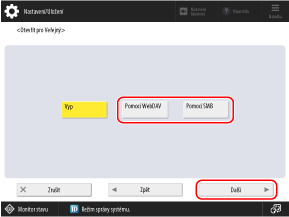
Zobrazí se obrazovka [Otevřít pro Veřejný].
Nastavte způsob, jakým zpřístupnit Rozšířená schránka, a stiskněte [Další].
Nakonfigurujte nastavení tak, aby se Rozšířená schránka otevřelo veřejnosti, a stiskněte [Další].
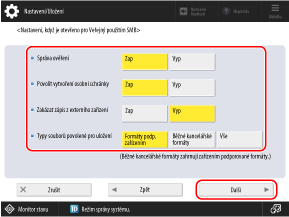
[Správa ověření]
Chcete-li spravovat ověřování uživatelů pomocí Rozšířená schránka, nastavte toto na [Zap]. Ověření uživatele přístroje se také použije na Rozšířená schránka. Ověřování uživatelů a správa skupin
Protože Rozšířená schránka je navržen tak, aby byl otevřen pro veřejnost v síti, doporučuje se nastavit toto na [Zap], aby bylo vyžadováno ověření uživatele.
Pokud je toto nastaveno na [Vyp], kdokoli v síti může používat Rozšířená schránka, takže buďte opatrní.
Protože Rozšířená schránka je navržen tak, aby byl otevřen pro veřejnost v síti, doporučuje se nastavit toto na [Zap], aby bylo vyžadováno ověření uživatele.
Pokud je toto nastaveno na [Vyp], kdokoli v síti může používat Rozšířená schránka, takže buďte opatrní.
[Povolit vytvoření osobní schránky]
Chcete-li uživatelům umožnit vytvořit si svůj vlastní osobní prostor v Rozšířená schránka, nastavte toto na [Zap].
*Tato možnost je k dispozici pouze v případě, že nastavíte [Správa ověření] na [Zap].
[Zakázat zápis z externího zařízení]
Chcete-li uživateli zakázat ukládat, vytvářet nebo mazat soubory nebo složky při externím přístupu k Rozšířená schránka, například z počítače nebo jiného přístroje, nastavte toto na [Zap].
*I když je nastavena možnost [Zap], správce s oprávněními správce může během přístupu ukládat, vytvářet a mazat soubory a složky při externím přístupu k Rozšířená schránka (pouze sdílený prostor).
[Typy souborů povolené pro uložení]
Vyberte formáty souborů, které lze použít k uložení dat v Rozšířená schránka.
[Formáty podporované zařízením]: pdf, jpg, jpe, jpeg, tif, tiff, xps, pptx, oxps
[Běžné kancelářské formáty]: doc, xls, csv, ppt, txt a další běžné formáty souborů Office kromě formátů uvedených v [Formáty podporované zařízením]
[Vše]: Všechny souborové formáty
Nakonfigurujte nastavení šifrování a ověřování podle zvolené metody, aby byl Rozšířená schránka otevřený pro veřejnost.
Při otevírání služby Rozšířená schránka jako SMB serveru
Nakonfigurujte nastavení šifrování a ověřování a stiskněte [Další].
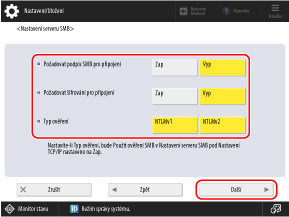
[Požadovat podpis SMB pro připojení]
Chcete-li požádat o podpis paketu SMB při připojení k Rozšířená schránka, nastavte toto na [Zap].
[Požadovat šifrování pro připojení]
Chcete-li požádat o připojení pomocí šifrované komunikace SMB v3.0 při připojení k Rozšířená schránka, nastavte toto na [Zap].
*Když je toto nastaveno na [Zap], není možné se připojit k Rozšířená schránka z klientského operačního systému, který nepodporuje komunikaci šifrováním SMB v3.0.
[Typ ověření]
Vyberte verzi ověřovacího protokolu podle operačního systému, který chcete použít. Vybrat můžete jak [NTLMv1], tak [NTLMv2].
Při otevírání služby Rozšířená schránka jako serveru WebDAV
Vyberte, zda chcete použít TLS k šifrování komunikace při připojení k Rozšířená schránka, a stiskněte [Další].
Stiskněte [OK].
9
Stiskněte [ Nastavení/Uložení] [Ano].
Nastavení/Uložení] [Ano].Stroj se restartuje a budou se používat provedená nastavení.
POZNÁMKA
Konfigurace užitečných funkcí pro Rozšířená schránka
Podle potřeby můžete na zařízení nastavit přidání sledované složky, aby bylo možné tisknout jednoduše zkopírováním souboru.
Vytvoření osobní schránky
Každý uživatel si musí vytvořit vlastní osobní prostor, aby mohl osobní prostor používat. Vytvoření osobního prostoru v Rozšířená schránka
Při otevírání služby Rozšířená schránka jako SMB serveru
V závislosti na síťovém prostředí může být nutné nastavit název počítače a název pracovní skupiny přístroje. Nastavení názvu počítače a pracovní skupiny
Podle potřeby zadejte verzi SMB, která se má na přístroji použít (SMB server). [Zadat verzi SMB serveru]
*Verze SMB by měla být na serveru i klientovi stejná. Pokud se verze liší, nelze SMB použít.
Změna nastavení Rozšířená schránka prováděná individuálně
Pomocí nabídky [Nastavení/Uložení] můžete změnit jednotlivá nastavení v dávkovém nastavení provedeném ve výše uvedeném postupu.
*1Když v kroku 5 vyberete [Pomocí SMB], bude [Použít server SMB] v [Nastavení serveru SMB] propojeno a povoleno.
*2Když nastavíte [Typ ověření] v kroku 7, bude [Použít ověření SMB] v [Nastavení serveru SMB] propojeno a povoleno.
*3Když v kroku 5 vyberete [Pomocí WebDAV], bude [Použít server WebDAV] propojeno a povoleno.