Justering af billedkvalitet
Du kan justere billedkvaliteten, f.eks. når det kopierede billede ikke er tydeligt, eller teksten er svær at læse.
Du kan også slette mørke kanter og skygger, der vises rundt om originalens kanter.
Valg af originaltype
Vælg originaltypen, så kopieringen udføres med den billedkvalitet, der passer til originalens indhold.
1
På kopiskærmen skal du trykke på [Tilvalg]

[Originaltype].
Skærmen KopiSkærmbilledet [Originaltype] vises.
2
Vælg originaltypen.
Du kan få detaljer om de ekstra funktioner ved at se den hjælpeskærm, der vises, når du trykker på [

] øverst til højre på skærmbilledet.
Når [Tekst/Foto] eller [Kort] er valgt, kan du trykke på [Justér niveau] for at justere, om tekst eller billeder skal prioriteres.
3
Tryk på [OK]
[Luk].
Kopiskærmen vises igen.
BEMÆRK!
Juster tætheden af baggrunden for at skabe en ren kopi af en original med en farvet baggrund eller en avis.
Justering af tæthedenHvis der opstår et fænomen kaldet moiré (lodret mønsterstøj), når du kopierer efter at have valgt originaltypen, skal du justere skarpheden.
Justering af skarphedHvis du vælger [Fotoprint] for originaltypen, og de lyse områder af billedet (højlys) blæses ud, når du kopierer, skal du øge tætheden af baggrunden.
Justering af tætheden
Justering af tætheden
Du kan justere tætheden til at passe til originalen.
Hvis tekst eller billeder i originalen er for svage eller mørke, skal du justere tætheden af hele originalen.
Juster tætheden af baggrunden for at skabe en ren kopi af en original med en farvet baggrund eller en avis.
1
På kopiskærmen skal du trykke på [Tilvalg]
[Tæthed].
Skærmen KopiSkærmbilledet [Tæthed] vises.
2
Justér tætheden.
Når tætheden for hele originalen justeres
Flyt skyderen til venstre eller højre for at justere tætheden.
For at mindske tætheden skal du justere den til [

], og for at øge tætheden skal du justere den til [

].
Når baggrundstætheden justeres

Du kan justere baggrundstætheden ved at formindske den automatisk eller ved at justere den manuelt.
Automatisk justering af baggrundstætheden
Tryk på [Auto] i [Baggrundstæthed] for at vælge den.
Manuel justering af baggrundstætheden
Tryk på [Justér] i [Baggrundstæthed], juster tætheden, og tryk på [OK].
For at mindske tætheden skal du justere den til [-], og for at øge tætheden skal du justere den til [+].
* Når du justerer baggrundstætheden, kan andre dele end baggrunden også blive påvirket afhængigt af originalens farve.
3
Tryk på [OK]
[Luk].
Kopiskærmen vises igen.
Justering af skarphed
Ved at justere skarpheden kan du fremhæve konturerne og linjerne for at gøre dem klarere, eller svække dem for at gøre dem blødere.
1
På kopiskærmen skal du trykke på [Tilvalg]
[Skarphed].
Skærmen KopiSkærmbilledet [Skarphed] vises.
2
Flyt skyderen til venstre eller højre for at justere skarpheden.
Eksempel på justering:
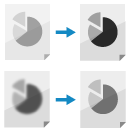
For at gøre sløret tekst tydeligere
Tryk på [Høj].
* Når målet for justering er opdelt i [Tekst] og [Foto/Billede], skal du indstille [Tekst] til [Høj].
For at reducere moiré (lodret mønsterstøj) i fotos
Tryk på [Lav].
* Når målet for justering er opdelt i [Tekst] og [Foto/Billede], skal du indstille [Foto/Billede] til [Lav].
3
Tryk på [OK]
[Luk].
Kopiskærmen vises igen.
Sletning af original ramme, skygger og huller (slet ramme)
Når man kopierer på en større papirstørrelse end originalens, eller når man kopierer sider fra en tyk bog, kan der forekomme mørke kanter og skygger rundt om originalens kanter. Indstillingerne kan konfigureres til at slette kanterne eller skyggerne, når man kopierer. Du kan også slette huller på originalen.
VIGTIGT!
Når man kopierer en original med huller
1
På kopiskærmen skal du trykke på [Tilvalg]
[Kantsletning].
Skærmen KopiSkærmbilledet [Kantsletning] vises.
2
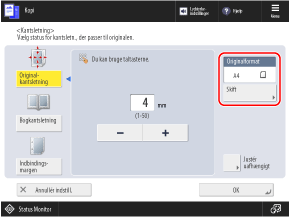
Indtast bredden på den kant, der skal slettes.
Når du sletter rammen af en original
1
Tryk på [Originalkantsletning].
2
Indstil originalens størrelse.
Tryk på [Skift], vælg størrelsen på originalen, og tryk på [OK].
* Man kan kun slette rammen, når man kopierer de størrelser, der vises på skærmen til at vælge originalstørrelse.
3
Indtast sletningsbredden.
For at indtaste separate slettebredder for top, bund, venstre og højre tryk på [Justér uafhængigt], og indtast slettebredderne.
Når du sletter skygger fra en bog
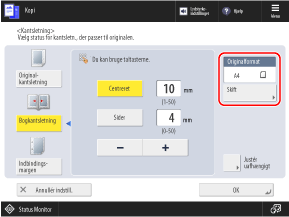
Du kan slette midterskyggen, der dannes, når en bog spredes åben, og skygger, der dannes rundt om kanterne af en bog.
1
Tryk på [Bogkantsletning].
2
Indstil originalens størrelse.
Tryk på [Skift], vælg størrelsen på originalen, og tryk på [OK].
* Man kan kun slette skygger fra en bog, når man kopierer de størrelser, der vises på skærmen til at vælge originalstørrelse.
3
Indtast sletningsbredden.
I [Centreret] skal du indtaste slettebredden af den midterskygge, der dannes, når en bog spredes åben.
I [Sider] skal du indtaste slettebredden af den skygge, der dannes rundt om bogens kanter.
For at indtaste separate slettebredder for top, bund, venstre og højre tryk på [Justér uafhængigt], og indtast slettebredderne.
Når du sletter huller på en original
1
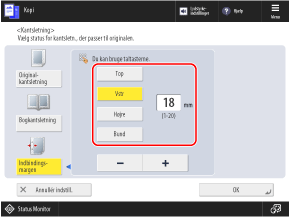
Tryk på [Indbindingsmargen].
2
Vælg hullernes placering, og indtast sletningsbredden.
* Hvis [Indbindingsmargen] er indstillet, slettes de tre kanter uden huller altid med en margen på 4 mm (1/8").
3
Tryk på [OK]
[Luk].
Kopiskærmen vises igen.