Layoutindstillinger
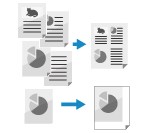
Du kan konfigurere originalens layoutindstillinger, når du kopierer.
Kopiering af flere originaler på et ark (N på 1)
Du kan reducere størrelsen på en flersidet original og arrangere siderne på samme side af ét ark papir.
N på 1 er praktisk, når du vil spare papir ved at kopiere på færre ark papir end originalen.
N på 1 er praktisk, når du vil spare papir ved at kopiere på færre ark papir end originalen.
*Når du bruger N på 1 til at kombinere sider, skal du placere originaler i samme størrelse. Du kan ikke bruge N på 1 til at kombinere sider, når du kopierer originaler i forskellige størrelser.
1
På kopiskærmen skal du trykke på [Tilvalg]  [N på 1]. Skærmen Kopi
[N på 1]. Skærmen KopiSkærmbilledet [N på 1] vises.
2
Vælg det antal sider, der skal kombineres.
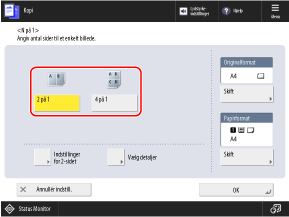
Vælg det antal sider, der skal kombineres på den ene side af papiret. For eksempel, når du vælger [4 på 1], kombineres fire sider på den ene side af papiret.
3
Konfigurer indstillingerne for siderækkefølge, størrelse, papir og tosidet kopi efter behov.
Ved ændring af siderækkefølgen (layout ved kombination af originaler)
Tryk på [Vælg detaljer], vælg siderækkefølgen, og tryk på [OK].
Ved ændring af originalstørrelsen
Tryk på [Skift] under [Originalformat], vælg originalens størrelse, og tryk [OK].
Ved skifte af det papir, der skal bruges til kopiering
Tryk på [Skift] under [Papirformat], vælg det papir, der skal anvendes, og tryk på [OK].
På skærmen til valg af papir kan du trykke på [ ] for at kontrollere detaljerne for det valgte papir.
] for at kontrollere detaljerne for det valgte papir.Ved konfiguration af tosidede kopiindstillinger
Konfigurer indstillingerne for tosidet kopi til at kombinere enkeltsidede originaler på begge sider af papiret eller til at kombinere tosidede originaler.
Tryk på [Indstillinger for 2-sidet], konfigurer indstillingerne for tosidet kopiering, og tryk på [OK].
*Se følgende for oplysninger om indstillingerne for tosidet kopiering:
4
Tryk på [OK] [Luk].
[Luk].Kopiskærmen vises igen.
BEMÆRK!
Når N på 1 er indstillet, indstilles kopiforholdet (indstilling for forstørrelse eller formindskelse) automatisk i overensstemmelse med følgende. Du kan også ændre kopiforhold. Indstillinger for forhold og retning
Antal sider, der skal kombineres
Originalformat
Størrelse af papir, der bruges til kopiering
Når N på 1 er indstillet, indstilles originalens position automatisk til midten. Du kan også ændre den originale placering senere. Justering af originalens position (Flyt)
Justering af originalens position (Flyt)
Du kan flytte placeringen af hele originalen til en kant eller midten af papiret eller angive flytteafstanden i millimeter.
Du kan justere margener omkring den kopierede original, når du kopierer til en større papirstørrelse end originalen, eller når du kopierer i en reduceret størrelse.
Du kan justere margener omkring den kopierede original, når du kopierer til en større papirstørrelse end originalen, eller når du kopierer i en reduceret størrelse.
1
På kopiskærmen skal du trykke på [Tilvalg] [Flyt]. Skærmen Kopi
[Flyt]. Skærmen KopiSkærmbilledet [Flyt] vises.
2
Sådan justerer du originalens placering.
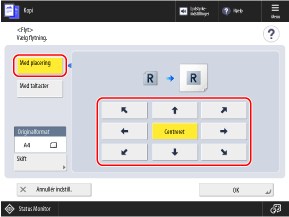
Når du flytter den kopierede original til en kant eller midten af papiret
Tryk på [Med placering], og tryk på en pileknap eller [Centreret] for at angive retningen for at flytte originalen.
Justering af farven [Originalformat], er anderledes end formatet på den original, du indstillede, skal du trykke på [Skift] for at vælge formatet.
Når du angiver flytteafstanden i millimeter eller tommer
1
Tryk på [Med taltaster], og tryk på [Indstil] for den side, hvor positionen skal justeres.
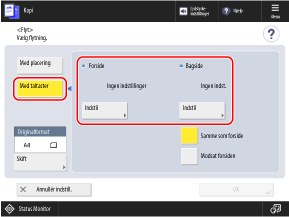
Laver man enkeltsidede kopier, skal forsiden indstilles.
Når du laver dobbeltsidede kopier, skal forside og bagside indstilles hver for sig.
Vælg [Samme som Forside] for at konfigurere bagsiden med de samme indstillinger som forsiden.
Vælg [Modsat forsiden] for at placere bagsiden symmetrisk modsat forsiden.
Justering af farven [Originalformat], er anderledes end formatet på den original, du indstillede, skal du trykke på [Skift] for at vælge formatet.
2
Angiv flytteretninger og flytteafstande, og tryk på [OK].
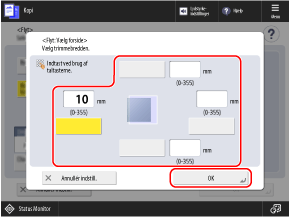
Tryk på den øverste, nederste, venstre eller højre knap, og angiv flytteafstanden ved hjælp af de numeriske taster.
3
Tryk på [OK] [Luk].
[Luk].Kopiskærmen vises igen.