Sådan kontrollerer du netværksstatus og -indstillinger
Du kan udføre en forbindelsestest med enheder i netværket for at kontrollere, om maskinen er korrekt forbundet til netværket.
Maskinens IP-adresse og MAC-adresseoplysninger er nødvendige for at bruge Remote UI (Brugerinterface til fjernbetjening) og konfigurere firewallindstillingerne. Kontrollér disse aktuelle indstillinger.
Maskinens IP-adresse og MAC-adresseoplysninger er nødvendige for at bruge Remote UI (Brugerinterface til fjernbetjening) og konfigurere firewallindstillingerne. Kontrollér disse aktuelle indstillinger.
BEMÆRK!
Hvis IP-adressen vises som "0.0.0.0" eller "Kunne ikke hente.", er den ikke korrekt konfigureret. Angiv IP-adressen igen.
Hvis maskinen for eksempel tilsluttes en switching-hub, kan det forhindre forbindelse til netværket, selv når IP-adressen er korrekt konfigureret. I dette tilfælde skal du indstille en ventetid, indtil maskinen begynder at kommunikere, og prøve at oprette forbindelse igen. [Ventetid for opkobling ved opstart]
Du kan kontrollere netværksindstillingerne ved at udskrive listen over netværksindstillinger. Udskrivning af registreringsoplysninger og indstillinger
Kontrol af, om maskinen kan oprette forbindelse til netværksenheder
Indtast maskinens IPv4- eller IPv6-adresse i webbrowseren på den computer, der er tilsluttet netværket. Hvis login-skærmen for Remote UI (Brugerinterface til fjernbetjening) vises, er maskinen korrekt forbundet til netværket. Start af Remote UI (Brugerinterface til fjernbetjening)
Du kan bruge følgende procedure til at sende en ping-kommando fra betjeningspanelet for at kontrollere, om maskinen kan oprette forbindelse til en netværksenhed.
Det kræver Administrator- eller NetworkAdmin-rettigheder.
Det kræver Administrator- eller NetworkAdmin-rettigheder.
* Hvis maskinen er forbundet til to forskellige netværk på samme tid, kan ping-kommandoen kun bruges til at kontrollere forbindelsen på hovedlinjen.
Påkrævede forberedelser
For IPv4 skal du forberede IPv4-adressen på en enhed i netværket, som du vil oprette forbindelse til, og have den ved hånden.
For IPv6 skal du forberede IPv6-adressen eller værtsnavnet på en enhed i netværket, som du vil oprette forbindelse til, og have den ved hånden.
1
Log på maskinen som en administrator. Log ind på maskinen
2
På kontrolpanelet skal du trykke på [ Indstillinger/Registr.] på skærmen [Hjem] eller en anden skærm. [Hjem] Skærmen
Indstillinger/Registr.] på skærmen [Hjem] eller en anden skærm. [Hjem] SkærmenSkærmbilledet [Indstillinger/Registr.] vises.
3
Tryk på [Præferencer]  [Netværk] [TCP/IP-indstillinger] [IPv4-indstillinger] eller [IPv6-indstillinger] [PING-kommando].
[Netværk] [TCP/IP-indstillinger] [IPv4-indstillinger] eller [IPv6-indstillinger] [PING-kommando].Skærmbilledet [PING-kommando] vises.
4
Indtast IP-adressen på en netværksenhed, og tryk på [Start].
Hvis maskinen er korrekt forbundet til netværket, vises [Svar fra værten.].
For IPv6 kan du også indtaste værtsnavnet i stedet for IP-adressen.
Kontrol af maskinens IP-adresse
Du kan kontrollere IPv4- og IPv6-adressen og andre indstillinger direkte på de forskellige indstillingsskærme.
Du kan anvende følgende procedure til at kontrollere IPv4-adressen på skærmen [Tæller/Enhedsinformation].
1
På kontrolpanelet skal du trykke på [ ] på skærmen [Hjem] eller en anden skærm. [Hjem] Skærmen
] på skærmen [Hjem] eller en anden skærm. [Hjem] SkærmenSkærmbilledet [Tæller/Enhedsinformation] vises.
2
Kontrollér IPv4-adressen.
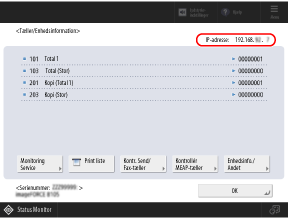
Når maskinen er forbundet til to forskellige netværk samtidigt, vises IPv4-adresserne for hoved- og underlinierne side om side.
Sådan kontrollerer du MAC-adressen for det kablede LAN
Kontrollér maskinens MAC-adresse, når den er tilsluttet et kablet LAN.
*Når maskinen er tilsluttet to kablede LAN'er på samme tid, har hovedlinjen og underlinjen separate MAC-adresser. Du kan efter behov kontrollere MAC-adressen for hver.
Dette afsnit beskriver, hvordan du kontrollerer denne information på kontrolpanelet.
Du kan også bruge Remote UI (Brugerinterface til fjernbetjening) fra en computer til at kontrollere disse oplysninger. Administration af maskinen fra en computer (Remote UI (Brugerinterface til fjernbetjening))
Det kræver Administrator- eller NetworkAdmin-rettigheder.
Du kan også bruge Remote UI (Brugerinterface til fjernbetjening) fra en computer til at kontrollere disse oplysninger. Administration af maskinen fra en computer (Remote UI (Brugerinterface til fjernbetjening))
Det kræver Administrator- eller NetworkAdmin-rettigheder.
1
Log på maskinen som en administrator. Log ind på maskinen
2
På kontrolpanelet skal du trykke på [Indstillinger/Registr.] på skærmen [Hjem] eller en anden skærm. [Hjem] Skærmen
Indstillinger/Registr.] på skærmen [Hjem] eller en anden skærm. [Hjem] SkærmenSkærmbilledet [Indstillinger/Registr.] vises.
3
Tryk på [Præferencer] [Netværk] [Indstillinger for Ethernet-driver].
[Netværk] [Indstillinger for Ethernet-driver].Skærmbilledet [Indstillinger for Ethernet-driver] vises.
Sådan kontrollerer du MAC-adressen for underlinjen
Tryk på [Præferencer] [Netværk] [Indstillinger for sublinje] [Indstillinger for Ethernet-driver].
[Netværk] [Indstillinger for sublinje] [Indstillinger for Ethernet-driver].4
Kontrollér MAC-adressen.
Sådan kontrollerer du MAC-adresse og forbindelsesoplysninger for det trådløse LAN
Ud over maskinens MAC-adresse og forbindelsesoplysninger, når den er tilsluttet et trådløst LAN, kan du også vise sikkerhedsindstillingerne.
Dette afsnit beskriver, hvordan du kontrollerer denne information på kontrolpanelet.
Du kan også bruge Remote UI (Brugerinterface til fjernbetjening) fra en computer til at kontrollere disse oplysninger. Administration af maskinen fra en computer (Remote UI (Brugerinterface til fjernbetjening))
Det kræver Administrator- eller NetworkAdmin-rettigheder.
Du kan også bruge Remote UI (Brugerinterface til fjernbetjening) fra en computer til at kontrollere disse oplysninger. Administration af maskinen fra en computer (Remote UI (Brugerinterface til fjernbetjening))
Det kræver Administrator- eller NetworkAdmin-rettigheder.
1
Log på maskinen som en administrator. Log ind på maskinen
2
På kontrolpanelet skal du trykke på [Indstillinger/Registr.] på skærmen [Hjem] eller en anden skærm. [Hjem] Skærmen
Indstillinger/Registr.] på skærmen [Hjem] eller en anden skærm. [Hjem] SkærmenSkærmbilledet [Indstillinger/Registr.] vises.
3
Tryk på [Præferencer] [Netværk] [Trådløst LAN] [Information om Trådløst LAN].
[Netværk] [Trådløst LAN] [Information om Trådløst LAN].Skærmbilledet [Information om Trådløst LAN] vises.
4
Kontrollér MAC-adressen og indstillingerne.
Tryk på [Detaljer] for at få vist oplysninger for WPA-PSK, WPA2-PSK eller WPA3-SAE.