Papirstop i papirkilden
Fjern alt fastklemt papir inde i papirkilden. Følg instruktionerne på kontrolpanelet for at kontrollere placeringen af papirstoppet og fjerne det fastklemte papir.
Når papiret bliver revet i stykker, skal du sørge for at fjerne det hele, så der ikke er nogen dele tilbage.
Hvis du ikke kan fjerne papiret, skal du ikke prøve at fjerne det med magt. Kontrollér kontrolpanelet, og fjern det fastsiddende papir et andet sted.
Når papiret bliver revet i stykker, skal du sørge for at fjerne det hele, så der ikke er nogen dele tilbage.
Hvis du ikke kan fjerne papiret, skal du ikke prøve at fjerne det med magt. Kontrollér kontrolpanelet, og fjern det fastsiddende papir et andet sted.
Udbedring af papirstop i papirskuffe 1
I dette afsnit beskrives, hvordan du udbedrer papirstop i papirskuffe 1. Følg instruktionerne på kontrolpanelet for at kontrollere placeringen af papirstoppet og fjerne det fastklemte papir.
Påkrævede forberedelser
Luk låget og papirskuffen, hvis de er åbne.
1
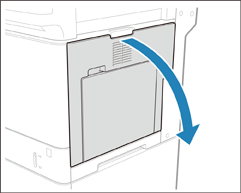
Åbn hovedenhedens højre dæksel.
2
Kontrollér, om papiret sidder fastklemt inden i fremføringsrullen.
1
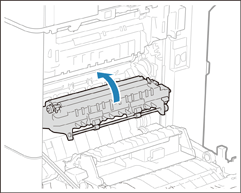
Løft leveringsenheden.
2
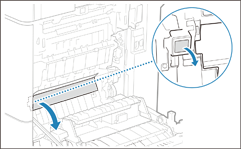
Åbn leveringsstyret.
3
Hvis papir sidder fastklemt, skal du trække forsigtigt i det i pilens retning.
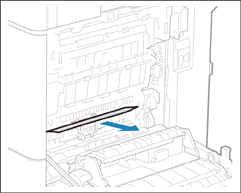
Rør ikke ved den lyseblå knop, der sidder inden i leveringsstyret. Dette kan medføre papirstop.
4
Luk leveringsstyret.
3
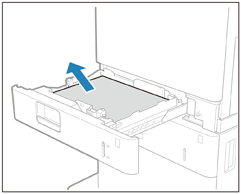
Kontrollér, om papiret sidder fastklemt i papirskuffe 1.
1
Tag fat i håndtaget på papirskuffen, og træk ud, indtil den stopper.
2
Hvis papir sidder fastklemt, skal du trække forsigtigt i det i pilens retning.
3
Sæt papirskuffen forsigtigt i maskinen.
4
Luk forsigtigt hovedenhedens højre dæksel, indtil det klikker.
Fortsæt ved at følge instruktionerne på skærmbilledet, og genoptag den afbrudte betjening, eller fortsæt udbedringen af papirstop.
Papirstop i papirskuffe 2 (valgfri)
I dette afsnit beskrives, hvordan du udbedrer papirstop i papirskuffe 2. Følg instruktionerne på kontrolpanelet for at kontrollere placeringen af papirstoppet og fjerne det fastklemte papir.
Påkrævede forberedelser
Luk låget og papirskuffen, hvis de er åbne.
1
Åbn hovedenhedens højre dæksel.
2
Kontrollér, om papiret sidder fastklemt inden i fremføringsrullen.
1
Løft leveringsenheden.
2
Åbn leveringsstyret.
3
Hvis papir sidder fastklemt, skal du trække forsigtigt i det i pilens retning.
Rør ikke ved den lyseblå knop, der sidder inden i leveringsstyret. Dette kan medføre papirstop.
4
Luk leveringsstyret.
3
Luk forsigtigt hovedenhedens højre dæksel, indtil det klikker.
4
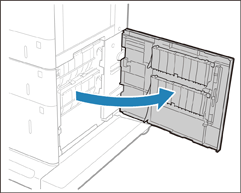
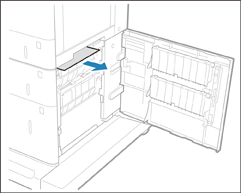
Kontrollér, om papiret sidder fastklemt i det højre dæksel på papirskuffen.
1
Åbn papirskuffens højre dæksel.
2
Hvis papir sidder fastklemt, skal du trække forsigtigt i det i pilens retning.
5
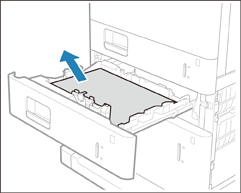
Kontrollér, om papiret sidder fastklemt i papirskuffen.
1
Tag fat i håndtaget på papirskuffen, og træk ud, indtil den stopper.
2
Hvis papir sidder fastklemt, skal du trække forsigtigt i det i pilens retning.
3
Sæt papirskuffen forsigtigt i maskinen.
6
Luk forsigtigt papirskuffens højre dæksel, indtil det klikker.
Fortsæt ved at følge instruktionerne på skærmbilledet, og genoptag den afbrudte betjening, eller fortsæt udbedringen af papirstop.
Papirstop i papirskuffe 3 og 4 (valgfri)
I dette afsnit beskrives, hvordan du udbedrer papirstop i papirskuffe 3 og 4. Følg instruktionerne på kontrolpanelet for at kontrollere placeringen af papirstoppet og fjerne det fastklemte papir.
Påkrævede forberedelser
Luk låget og papirskuffen, hvis de er åbne.
1
Kontrollér, om papiret sidder fastklemt i det højre dæksel på papirskuffen.
1
Åbn papirskuffens højre dæksel.
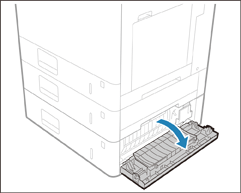
Cassette Module-AG
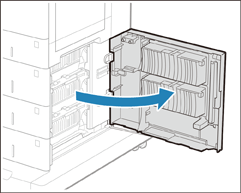
Cassette Feeding Unit-AX
2
Hvis papir sidder fastklemt, skal du trække forsigtigt i det i pilens retning.
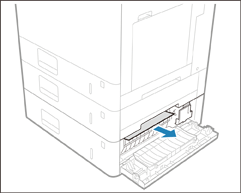
Cassette Module-AG
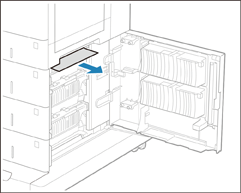
Cassette Feeding Unit-AX
2
Kontrollér, om papiret sidder fastklemt i papirskuffen.
1
Tag fat i håndtaget på papirskuffen, og træk ud, indtil den stopper.
2
Hvis papir sidder fastklemt, skal du trække forsigtigt i det i pilens retning.
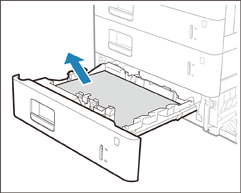
Cassette Module-AG
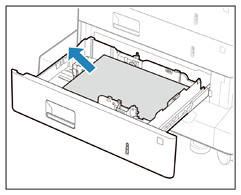
Cassette Feeding Unit-AX
3
Sæt papirskuffen forsigtigt i maskinen.
3
Luk forsigtigt papirskuffens højre dæksel, indtil det klikker.
Fortsæt ved at følge instruktionerne på skærmbilledet, og genoptag den afbrudte betjening, eller fortsæt udbedringen af papirstop.
BEMÆRK!
Hvis der opstår gentagende papirstop
Tjek statussen for maskinen og papiret. Papirstop, der opstår gentagne gange