Jokaisen paperilähteen tulostuskohdan säätäminen
Jos tulostuskohta siirtyy tiettyä paperilähdettä käytettäessä, määritä paperilähde ja säädä tulostuskohtaa.
Tarkista tulostetun testisivun kuvan siirtymä ja säädä tulostuskohtaa.
Tarkista tulostetun testisivun kuvan siirtymä ja säädä tulostuskohtaa.
Tee säätö käyttöpaneelista. Säätöä ei voi tehdä käyttämällä Remote UI (Etäkäyttöliittymä) -sovellusta tietokoneella.
1
Paina [ Asetukset/Tallennus] käyttöpaneelin [Päävalikko]-näkymässä tai muussa näkymässä. [Päävalikko] -näkymä
Asetukset/Tallennus] käyttöpaneelin [Päävalikko]-näkymässä tai muussa näkymässä. [Päävalikko] -näkymä[Asetukset/Tallennus] -näyttö avautuu.
2
Paina [Säätö/Ylläpito]  [Säädä kuvan laatu] [Säädä kuvan paikka joka paperikasetissa].
[Säädä kuvan laatu] [Säädä kuvan paikka joka paperikasetissa].3
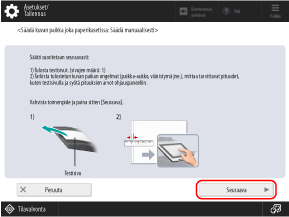
Tarkasta ohjeet ja paina [Seuraava].
4
Valitse paperilähde jonka tulostuskohtaa haluat säätää ja paina [Aloita tulostus].
Testisivu tulostuu.
Mittaa testisivun pituudet ja säädä tulostuskohtaa.
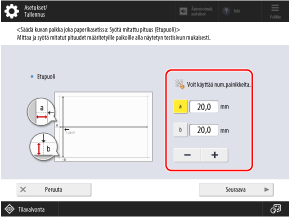
Mittaa kukin pituus testisivun etu- ja taustapuolelta noudattamalla näytöllä annettuja ohjeita ja syötä arvot.
Etupuolelle on tulostettu ”1st side” ja takapuolelle ”2nd side”.
Etupuolelle on tulostettu ”1st side” ja takapuolelle ”2nd side”.
6
Mittaa pituudet etupuolelta, syötä arvot ja paina [Seuraava].
7
Mittaa pituudet takapuolelta, syötä arvot ja paina [OK].
Tulosta testisivu uudelleen painamalla [Aloita tulostus] ja tarkista säätöjen lopputulos.
Voit poistua säädöistä ilman testisivun tulostamista painamalla [Sulje].
9
Valitse [Valmis].