Asetukset alkuperäiskappaleen mukaisesti
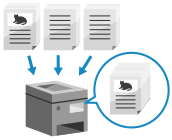
Määrittämällä asetukset voit skannata tehokkaasti alkuperäiskappaleen mukaisesti.
Voit myös estää tyhjien sivujen skannauksen.
Voit myös estää tyhjien sivujen skannauksen.
Skannattaessa suuria määriä alkuperäiskappaleita (Koontityö)
Jos syöttölaitteeseen on asetettu liian monta alkuperäiskappaletta kerralla, määritä asetukset niin, että useissa erissä skannatut alkuperäiskappaleet voidaan lähettää tai tallentaa yhdessä.
Voit lähettää tai tallentaa syöttölaitteen avulla skannatut ja valotuslasilla skannatut alkuperäiskappaleet yhdessä.
Voit lähettää tai tallentaa syöttölaitteen avulla skannatut ja valotuslasilla skannatut alkuperäiskappaleet yhdessä.
1
Valitse skannausnäkymässä [Lisäasetukset]  [Koontityö]. Skannausikkuna
[Koontityö]. Skannausikkuna[Asetuksin] näkyy asetuspainikkeen alaosassa.
2
Valitse [Sulje].
Skannausnäkymä tulee jälleen esiin.
Tyhjien sivujen skannauksen estäminen (Ohita tyhjät alkuperäiskappaleet)
Poistaa automaattisesti (ohittaa) sivut, jotka on määritetty tyhjiksi skannattaessa.
Esimerkiksi kun sekä yksi- että kaksipuoliset alkuperäiskappaleet asetetaan syöttölaitteeseen kaksipuolista skannausta varten, myös yksipuolisen alkuperäiskappaleen taustapuoli (tyhjä sivu) skannataan. Tässä tapauksessa kun asetukset on määritetty ohittamaan tyhjiä sivuja, skannauksen aikana tyhjiksi määritetyt sivut ohitetaan automaattisesti, jolloin tyhjiä sivuja ei tarvitse poistaa skannauksen jälkeen.
Esimerkiksi kun sekä yksi- että kaksipuoliset alkuperäiskappaleet asetetaan syöttölaitteeseen kaksipuolista skannausta varten, myös yksipuolisen alkuperäiskappaleen taustapuoli (tyhjä sivu) skannataan. Tässä tapauksessa kun asetukset on määritetty ohittamaan tyhjiä sivuja, skannauksen aikana tyhjiksi määritetyt sivut ohitetaan automaattisesti, jolloin tyhjiä sivuja ei tarvitse poistaa skannauksen jälkeen.
* Tyhjiä alkuperäiskappaleita ei voi ohittaa lähetettäessä skannattuja tietoja seuraaviin kohteisiin:
Faksi
I-faksi
1
Valitse skannausnäkymässä [Lisäasetukset] [Ohita tyhjät alkuperäiset]. Skannausikkuna
[Ohita tyhjät alkuperäiset]. Skannausikkuna[Ohita tyhjät alkuperäiset] -näyttö avautuu.
2
Valitse väri paperien ohitusta varten.
[Kaikki värit]
Voit ohittaa kaikki alkuperäiskappaleen tyhjät sivut paperin väristä riippumatta.
[Vain valkoinen]
Vain tyhjät sivut valkoiselle paperille ohitetaan.
* Jos valitset skannauksen aikana väriksi muun asetuksen kuin [Autom. (Väri/Harm.)] tai [Autom. (Väri/Mustav.)], laite toimii [Kaikki värit] -asetuksen mukaisesti, vaikka [Vain valkoinen] olisi asetettu. Värin valitseminen
Kun tarkistetaan skannatut tiedot ennen lähettämistä tai tallentamista
Merkitse valintaruutu painamalla [Esikatselu].
Saat näkyviin esikatseluikkunan, josta sisällön voi tarkistaa ennen skannattujen tietojen lähettämistä tai tallentamista. Esikatseluikkunan käyttö
Saat näkyviin esikatseluikkunan, josta sisällön voi tarkistaa ennen skannattujen tietojen lähettämistä tai tallentamista. Esikatseluikkunan käyttö
* Et voi määrittää tätä asetusta, kun skannatut tiedot tallennetaan postilokeroon.
3
Säädä tarkkuus tyhjien sivujen havaitsemiseen tarpeen mukaan.
1
Valitse [Säädä tunn.taso].
[Säädä tunn.taso] -näyttö avautuu.
2
Säädä tarkkuutta siirtämällä liukusäädintä sivuttaissuunnassa.
[+]:n valitseminen lisää tyhjien sivujen havaitsemisen herkkyyttä.
3
Valitse [OK].
[Ohita tyhjät alkuperäiset] -näyttö avautuu uudelleen.
4
Paina [OK] [Sulje].
[Sulje].Skannausnäkymä tulee jälleen esiin.
TÄRKEÄÄ
Jos alkuperäiskappaleen koko on todellista alkuperäiskappaletta suurempi, tyhjien sivujen ohitus ei ehkä toteudu oikein.
HUOMAUTUS
Jos kaikki skannatun alkuperäiskappaleen sivut määritetään tyhjiksi, skannaus peruuntuu.