Postilaatikon tiedostojen käyttö ja muokkaaminen
Voit käyttää ja muokata postilaatikkoon tallennettuja tiedostoja käyttämällä laitteen käyttöpaneelia tai Remote UI (Etäkäyttöliittymä) -sovellusta seuraavasti:
Muuta tiedostonimiä
Poista tiedostoja
Siirrä ja kopioi tiedostoja toiseen postilaatikkoon
Lisää tiedostoja (tallenna laitteella skannatut asiakirjat)
Yhdistä useita tiedostoja
Lisää ja poista sivuja
* Kun useita tiedostoja yhdistetään tai sivuja lisätään, tiedostoihin tallennetut tulostusasetukset poistetaan.
Tässä osiossa annetaan ohjeet tiedostojen käyttöön ja muokkaamiseen käyttöpaneelin avulla.
Kun käytät ja muokkaat tiedostoja Remote UI (Etäkäyttöliittymä) -sovelluksella tietokoneelta, käytä ja muokkaa tiedostoja portaalisivun kohdasta [Access Received/Stored Files]. Joitakin kohteita ei voi kuitenkaan käyttää tai muokata Remote UI (Etäkäyttöliittymä) -sovelluksella. Laitteen hallinta tietokoneella (Remote UI (Etäkäyttöliittymä) -sovellus)
Kun käytät ja muokkaat tiedostoja Remote UI (Etäkäyttöliittymä) -sovelluksella tietokoneelta, käytä ja muokkaa tiedostoja portaalisivun kohdasta [Access Received/Stored Files]. Joitakin kohteita ei voi kuitenkaan käyttää tai muokata Remote UI (Etäkäyttöliittymä) -sovelluksella. Laitteen hallinta tietokoneella (Remote UI (Etäkäyttöliittymä) -sovellus)
1
Paina käyttöpaneelissa [Tallennetut tiedostot] näkymässä [Päävalikko]. [Päävalikko] -näkymä
Esiin tulee näkymä tallennustilan valitsemiseksi.
2
Valitse [Lokero].
3
Valitse postilaatikko, jossa on tiedosto, jota haluat käyttää tai muokata.
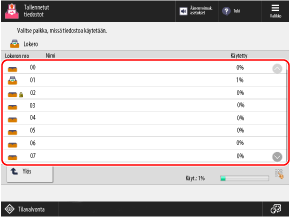
Voit myös määrittää postilokeron suoraan syöttämällä numeronäppäimillä lokeron numeron.
Jos esiin tulee näkymä PIN-koodin syöttämiseksi, anna postilokerolle määrittämäsi PIN-koodi ja valitse [OK].
Kuvakkeen avulla voit tarkistaa postilokeron tilan.
[ ]: Tiedosto tallennetaan.
]: Tiedosto tallennetaan.[ ]: Tiedostoa ei tallenneta.
]: Tiedostoa ei tallenneta.[ ]: PIN on määritetty. Lokeron asetukset
]: PIN on määritetty. Lokeron asetuksetNäytön oikeassa alakulmassa näkyvä [Käytetty] ilmaisee kaikkien postilokeroiden yhteenlasketun tilankäytön.
4
Käytä tai muokkaa tiedostoa.
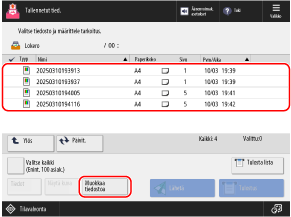
Tiedostonimen vaihtaminen
Valitse tiedosto, jonka nimen haluat vaihtaa, ja valitse [Muokkaa tiedostoa]  [Muuta tiedostonimi].
Syötä tiedostonimi ja vaihda uuteen nimeen valitsemalla [OK].
[Muuta tiedostonimi]. Syötä tiedostonimi ja vaihda uuteen nimeen valitsemalla [OK].
Tiedoston poistaminen
Valitse poistettava tiedosto ja valitse [Muokkaa tiedostoa] [Poista] [Kyllä].
[Poista] [Kyllä].* Voit valita ja poistaa kerralla enintään 100 tiedostoa yhdestä postilaatikosta.
Tiedostojen siirtäminen ja kopioiminen toiseen postilaatikkoon
1
Valitse siirrettävä tai kopioitava tiedosto.
2
Paina [Muokkaa tiedostoa] [Siirrä/Monista].
[Siirrä/Monista].3
Valitse postilaatikko, johon haluat siirtää tai kopioida tiedoston, ja paina [Siirto] tai [Monista].
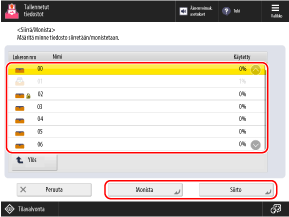
Tiedosto siirretään tai kopioidaan samalla nimellä kuin alkuperäinen tiedosto.
Tiedostojen lisääminen (tallennettaessa laitteella skannattuja asiakirjoja)
Menettely on vastaava kuin skannaustoiminnossa ja asetukset toiminnossa [Skannaa ja tallenna], paitsi että eri vaiheissa esiin tulevat skannausnäkymät ovat erilaisia. Skannatun datan tallentaminen
1
Aseta alkuperäiskappale. Alkuperäisten asettaminen
2
Paina [Muokkaa tiedostoa] [Lisää tiedostoja (Skannaa ja tallenna)].
[Lisää tiedostoja (Skannaa ja tallenna)].Skannausnäyttö avautuu.
3
Määritä skannausasetukset. Skannausasetukset
4
Paina [ Aloita].
Aloita].Alkuperäiskappaleen skannaus alkaa.
Useiden tiedostojen yhdistäminen
Voit yhdistää useita samaan postilaatikkoon tallennettuja tiedostoja yhdeksi tiedostoksi.
* Eri resoluutiolla olevia tiedostoja ei voi yhdistää.
1
Valitse yhdistettävät tiedostot.
Tiedostot yhdistetään siinä järjestyksessä, jossa ne on valittu (valintaruutujen numeroiden järjestys).
2
Paina [Muokkaa tiedostoa] [Yhdistä useita tiedostoja].
[Yhdistä useita tiedostoja].3
Anna yhdistetyn tiedoston nimi tarvittaessa.
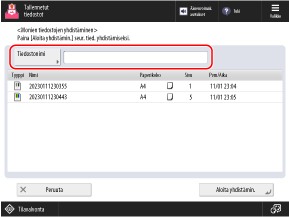
Kirjoita tiedostonimi valitsemalla [Tiedostonimi], anna tiedostonimi ja valitse [OK].
Jos tiedostonimeä ei anneta, tiedostonimeksi tulee yhdistetyn tiedoston tallennuspäivämäärä ja -aika.
4
Valitse [Aloita yhdistämin.].
Tiedostot yhdistetään.
Kaikki tiedostoihin tallennetut tulostusasetukset poistetaan ja yhdistetään.
Yhdistettyjä tiedostoja tulostettaessa käytetään oletusasetuksia. [Muuta oletusasetuksia]
Yhdistettyjä tiedostoja tulostettaessa käytetään oletusasetuksia. [Muuta oletusasetuksia]
Lisättäessä tiedosto sivujen väliin
Voit lisätä samaan postilaatikkoon tallennetun tiedoston sivujen väliin.
* Eri resoluutiolla olevia tiedostoja ei voi lisätä.
1
Valitse tiedosto, johon haluat lisätä toisen tiedoston.
2
Paina [Muokkaa tiedostoa] [Syötä sivut].
[Syötä sivut].3
Määritä lisättävä tiedosto sekä lisäyskohta ja paina sitten [Seuraava].
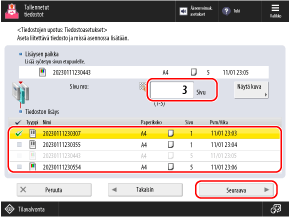
Määritä lisättävä paikka syöttämällä sivunumero käyttämällä numeronäppäimiä.
4
Anna tarvittaessa tiedoston nimi lisäyksen jälkeen.
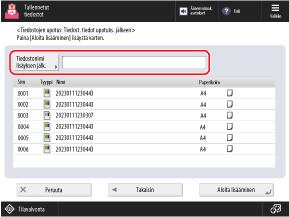
Kirjoita tiedostonimi valitsemalla [Tiedostonimi lisäyksen jälk.], anna tiedostonimi ja valitse [OK].
Jos tiedoston nimeä ei anneta, lisätyn tiedoston nimi muodostetaan tallennuspäivämäärästä ja -ajasta.
5
Valitse [Aloita lisääminen].
Tiedosto on lisätty.
Kaikki tiedostoihin tallennetut tulostusasetukset poistetaan ja lisätään.
Lisättyjä tiedostoja tulostettaessa käytetään oletusasetuksia. [Muuta oletusasetuksia]
Lisättyjä tiedostoja tulostettaessa käytetään oletusasetuksia. [Muuta oletusasetuksia]
Sivun poistaminen
1
Valitse tiedosto, jossa on poistettava sivu.
2
Paina [Muokkaa tiedostoa] [Poista sivu].
[Poista sivu].3
Määritä poistettavat sivut.
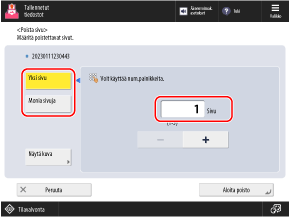
Jos haluat poistaa vain yhden sivun, paina [Yksi sivu] ja määritä poistettava sivunumero.
Jos haluat poistaa useita peräkkäisiä sivuja samanaikaisesti, paina [Monia sivuja]. Määritä poistettavat sivut määrittämällä ensimmäinen ja viimeinen sivu.
4
Paina [Aloita poisto] [Kyllä].
[Kyllä].Sivut poistetaan.