Originelen plaatsen
Plaats documenten, foto's en andere afgedrukte materialen ("originelen") voor scannen, faxen of kopiëren op de glasplaat of in de documentinvoer.
Bepaal of de glasplaat of de documentinvoer het meest geschikt is voor het type document en het gebruik.
Bepaal of de glasplaat of de documentinvoer het meest geschikt is voor het type document en het gebruik.
Glasplaat
Scant originelen in een vaste positie. Originelen moeten één voor één worden geplaatst, maar dit zorgt voor zeer nauwkeurig scannen.
U kunt ook de volgende originelen op de glasplaat plaatsen:
U kunt ook de volgende originelen op de glasplaat plaatsen:
Boeken, dik papier, dun papier, en andere originelen die u niet in de documentinvoer kunt plaatsen
Calqueerpapier, transparanten, en andere transparante originelen
Aanvoer
U kunt meerdere vellen originelen in de documentinvoer plaatsen. De geplaatste originelen worden automatisch een voor een ingevoerd en gescand.
Beide kanten van originelen kunnen tegelijk worden gescand.
Beide kanten van originelen kunnen tegelijk worden gescand.
Ongeacht of u de glasplaat of de invoer gebruikt, moet u bij het kopiëren naar papier met een logo of bij het gebruik van de nietfunctie op de oriëntatie van het origineel letten.
BELANGRIJK
Droge originelen plaatsen
Voordat u originelen plaatst, moet u ervoor zorgen dat eventueel aanwezige inkt, correctievloeistof, of lijm goed is gedroogd.
Originelen op de glasplaat plaatsen
Voor het formaat van de originelen die u op de glasplaat kunt leggen raadpleegt u de basisspecificaties van het apparaat. Basisspecificaties
1
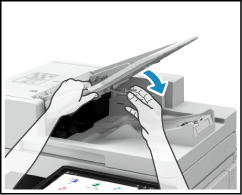
Open de aanvoer.
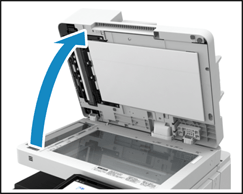
Open de invoer helemaal. Als het origineel wordt geplaatst terwijl de invoer niet helemaal open is, wordt het origineelformaat mogelijk niet goed gedetecteerd.
2
Plaats de gescande kant van het origineel met de bedrukte kant naar beneden op de glasplaat en zorg dat de hoek van het origineel uitgelijnd is met de linkerbovenhoek van de glasplaat.
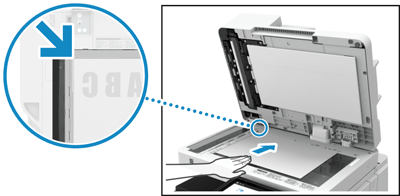
Plaats het origineel zodanig dat de boven- en onderkant van het origineel vanuit uw gezichtspunt goed zijn gepositioneerd.

Transparante originelen scannen
Bij het scannen van calqueerpapier, transparanten, en andere transparante originelen moet u er een vel leeg wit papier overheen leggen.
Een origineel met A5-formaat kopiëren
Als u een A5-origineel wilt kopiëren, plaatst u dit zoals weergegeven in de volgende afbeeldingen.
Staande richting
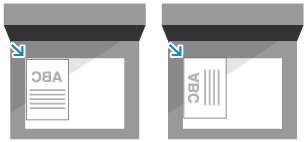
Liggende richting
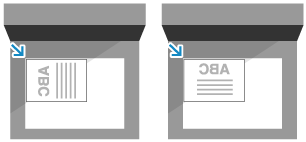
Voor de staande richting selecteert u [A5] als het formaat voor het kopieerpapier.
Voor de liggende richting selecteert u [A5R] als het formaat voor het kopieerpapier.
Wanneer u een A5-origineel scant of faxt
Als u een A5-origineel wilt faxen of scannen, plaatst u het in de liggende richting. Stel het scanformaat in op [A5].
3
Sluit voorzichtig de aanvoer.
Voordat u begint met het scannen, geeft u het papierformaat en het scanformaat op volgens het formaat van het origineel.
Duw de invoer niet met kracht dicht wanneer u een boek, tijdschrift of ander dik origineel plaatst.
4
Als het scannen van het origineel is voltooid, haalt u het van de glasplaat.

Let erop dat uw ogen niet worden blootgesteld aan het licht van de glasplaat wanneer u de aanvoer sluit.
Originelen in de aanvoer plaatsen
U kunt meerdere originelen van verschillende formaten plaatsen.
Voor het formaat en type originelen dat in de invoer kan worden geplaatst, zie de specificaties van de invoer. Specificaties voor dubbelzijdige invoer met enkele doorvoer
Voor het formaat en type originelen dat in de invoer kan worden geplaatst, zie de specificaties van de invoer. Specificaties voor dubbelzijdige invoer met enkele doorvoer
BELANGRIJK
Om papierstoringen in de documentinvoer te vermijden, moet u originelen met de volgende kenmerken niet plaatsen:
Gekreukeld, gevouwen, gekruld of gescheurd papier
Carbonpapier, gecoat papier, doorzichtig dun papier of transparanten
Papier met nietjes, knipsels of plakbriefjes
Papier dat is afgedrukt met een thermal-transferprinter
Papier met gaatjes
Plaats geen items in het originelenuitvoerblad om te voorkomen dat uw originelen worden beschadigd.
Controleer dat de originele houder is verlaagd.
1
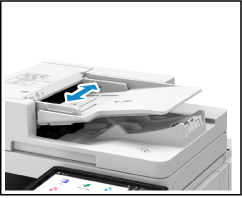
Stel de schuifgeleiders in op het formaat van uw originelen.
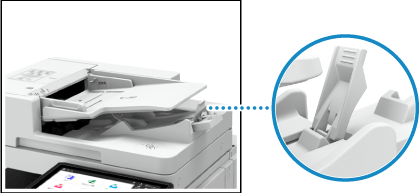
Als de uitvoer originelen niet gelijkmatig zijn gestapeld, hoeft u alleen maar de origineelstop te verhogen.
2
Waaier de originelen uit en maak er een rechte stapel van.
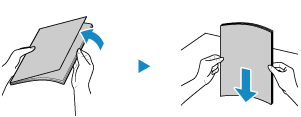
Waaier het papier in delen uit en tik een paar keer op een vlak oppervlak om de stapel mooi recht te maken.
3
Plaats de te scannen originelen met de bedrukte zijde naar boven in de invoer.
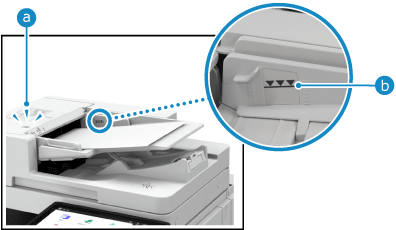
Als het origineel goed is geplaatst, licht de indicator voor origineel instellen ( ) op.
) op.
) op.Voer het papier in tot de rand van het origineel tegen de invoer ligt.
Zorg ervoor dat de geplaatste originelen de grenslijn ( ) niet overschrijden. Anders worden ze misschien verkeerd ingevoerd en/of treden er papierstoringen op.
) niet overschrijden. Anders worden ze misschien verkeerd ingevoerd en/of treden er papierstoringen op.Plaats het origineel zodat de boven- en onderkant goed zijn geplaatst, zoals weergegeven in de volgende afbeeldingen.
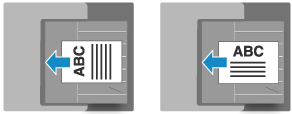
Wanneer u een origineel van dun papier of klein formaat plaatst
Bij het plaatsen van dunne originelen (52 g/m² (14 lb Bond) of minder) of A6R-formaat of kleinere originelen verhoogt u de originele houder.
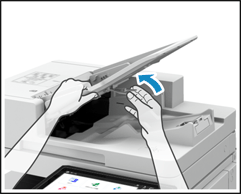
Bij het plaatsen van een origineel van groot formaat
Bij het laden van originelen met LGL-formaat, trekt u de originele uitvoerlade uit en verhoogt u de origineelstop om te voorkomen dat de uiteinden van de originelen over het uiteinde van de lade hangen.
Bij het plaatsen van een dun origineel papier
Dunne papieren originelen kunnen moeilijk te plaatsen zijn of kunnen kreuken als gevolg van een gebruiksomgeving met hoge temperatuur en vochtigheid.
Voor dunne papieren originelen die moeilijk in de invoer te plaatsen zijn, plaatst u het origineel terwijl u het voorzichtig buigt en niet te ver plaatst. Als het origineel te ver is geplaatst, wordt het niet goed ingevoerd en kan het papier vastlopen.
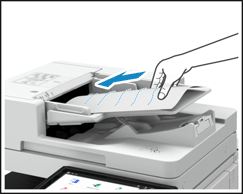
Bij het plaatsen van een lang origineel (origineel met een horizontale lengte tot 630 mm (24 7/8"))
Ondersteun het origineel met uw hand wanneer u het scant of uitvoert.
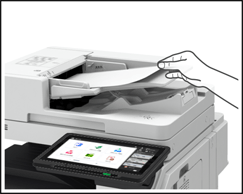

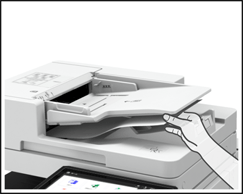
Originelen plaatsen met korte randen van 87 mm (3 1/2") of minder
Leg originelen in de richting zoals getoond in de volgende illustraties.
Een origineel met A5-formaat kopiëren
Als u een A5-origineel wilt kopiëren, plaatst u dit zoals weergegeven in de volgende afbeeldingen.
Staande richting
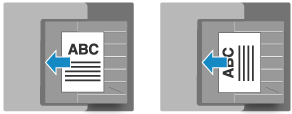
Liggende richting
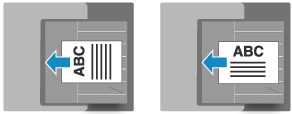
Voor de staande richting selecteert u [A5] als het formaat voor het kopieerpapier.
Voor de liggende richting selecteert u [A5R] als het formaat voor het kopieerpapier.
Wanneer u een A5-origineel scant of faxt
Als u een A5-origineel wilt faxen of scannen, plaatst u het in de liggende richting. Stel het scanformaat in op [A5].
4
Wanneer het scannen van de originelen is voltooid, verwijdert u de uitgeworpen originelen uit het opvangblad voor originelen.
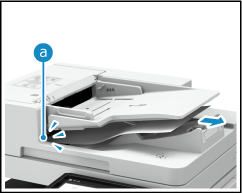
Tijdens het scannen moet u geen originelen toevoegen of verwijderen.
Als u uitgeworpen originelen in het opvangblad voor originelen laat liggen, kan er een papierstoring ontstaan.
Om te voorkomen dat originelen in het opvangblad blijven liggen, gaat de uitvoerindicator voor originelen () branden terwijl de originelen worden uitgevoerd en knippert deze nog een tijdje nadat alle originelen zijn uitgevoerd.
) branden terwijl de originelen worden uitgevoerd en knippert deze nog een tijdje nadat alle originelen zijn uitgevoerd.