Ustawienie koloru
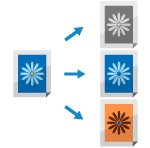
Podczas skanowania można ustawić kolor skanowania lub usunąć określone kolory z oryginału.
Wybieranie koloru
Wybierz kolor podczas skanowania.
* Możliwość wyboru koloru jest ograniczona w zależności od ustawień formatu pliku.
Pliki TIFF są ograniczone do [Czarno-biały].
Pliki JPEG i OOXML są ograniczone do [Automatyczny(Kolor/Szary)], [Pełne Kolory] i [Skala szarości].
1
Na ekranie skanowania naciśnij przycisk ustawień, aby wybrać kolor. Ekran skanowania
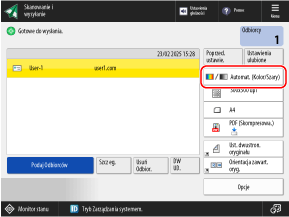

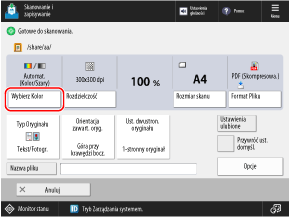
Zostanie wyświetlony ekran [Wybierz Kolor].
2
Wybierz kolor podczas skanowania.
Nie można wybrać opcji [Automatyczny(Kolor/Szary)] ani [Skala szarości] podczas zapisywania zeskanowanych danych do skrzynki pocztowej.
[Automatyczny(Kolor/Szary)]
Automatycznie wykrywa kolor oryginału. Oryginały wykonane w trybie kolorowym są skanowane w kolorze, a oryginały wykonane w trybie czarno-białym są skanowane w skali szarości.
* Jeśli tekst jest wyblakły lub oryginał zawiera dużą ilość tekstu, wybierz opcję [Auto.(Kolor/Czarny&Biały)].
* Kolorowe oryginały mogą zostać rozpoznane jako czarno-białe, w zależności od stanu i rozmiaru oryginału, np. gdy tylko krawędzie oryginału są kolorowe. W takim przypadku wybierz [Pełne Kolory].
[Auto.(Kolor/Czarny&Biały)]
Automatycznie wykrywa kolor oryginału. Oryginały kolorowe są skanowane w kolorze, a oryginały czarno-białe są skanowane w trybie czarno-białym.
* Kolorowe oryginały mogą zostać rozpoznane jako czarno-białe, w zależności od stanu i rozmiaru oryginału, np. gdy tylko krawędzie oryginału są kolorowe. W takim przypadku wybierz [Pełne Kolory].
[Pełne Kolory]
Skanuje w pełnym kolorze, niezależnie od koloru oryginału.
* Po ustawieniu opcji [Pełne Kolory] oryginały czarno-białe są również liczone jako skany kolorowe.
[Czarno-biały]
Skanuje w czerni i bieli, niezależnie od koloru oryginału.
[Skala szarości]
Skanuje w skali szarości od bieli do czerni, niezależnie od koloru oryginału.
Ponieważ wykorzystuje to różne poziomy szarości, takie jak biały, jasnoszary, szary, ciemnoszary i czarny, wygląda bardziej naturalnie i gładko niż ustawienie Czarno-biały.
Ponieważ wykorzystuje to różne poziomy szarości, takie jak biały, jasnoszary, szary, ciemnoszary i czarny, wygląda bardziej naturalnie i gładko niż ustawienie Czarno-biały.
* Jeśli tekst jest wyblakły lub oryginał zawiera dużą ilość tekstu, wybierz opcję [Czarno-biały].
3
Naciśnij [OK].
Ponownie zostanie wyświetlony ekran skanowania.
Skanowanie z usuwaniem określonych kolorów
Można skanować oryginał, usuwając określone kolory.
1
Naciśnij przycisk [Opcje] ▶ [Usuń wybrany kolor] na ekranie skanowania. Ekran skanowania
Zostanie wyświetlony ekran [Usuń wybrany kolor].
2
Wybierz kolor, który chcesz usunąć i naciśnij przycisk [OK].
Przykład: W przypadku ekranu „Skanuj i wyślij”
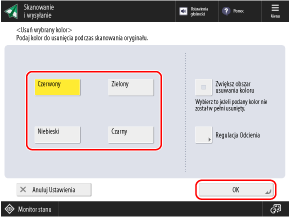
Jeśli wskazany kolor nie został usunięty i nadal jest widoczny, należy ustawić opcję [Zwiększ obszar usuwania koloru] na [Włącz].
Po wybraniu opcji [Czerwony], [Zielony] lub [Niebieski] można dostosować odcień, naciskając przycisk [Regulacja Odcienia].
3
Naciśnij [Zamknij].
Ponownie zostanie wyświetlony ekran skanowania.