Zacięcie papieru wewnątrz modułu głównego
Usuń papier zacięty wewnątrz modułu głównego. Postępuj zgodnie z instrukcjami wyświetlanymi na panelu sterowania, aby sprawdzić lokalizację zacięcia papieru i usunąć zacięty papier.
Jeśli papier się rozerwie, pamiętaj o usunięciu wszystkich części tak, by nie pozostały żadne kawałki.
Jeśli nie możesz usunąć papieru, nie próbuj go usuwać na siłę. Sprawdź panel sterowania i usuń zacięty papier w innym miejscu.
Jeśli papier się rozerwie, pamiętaj o usunięciu wszystkich części tak, by nie pozostały żadne kawałki.
Jeśli nie możesz usunąć papieru, nie próbuj go usuwać na siłę. Sprawdź panel sterowania i usuń zacięty papier w innym miejscu.
Wymagane czynności przygotowawcze
Zamknij pokrywę i szufladę na papier, jeśli są otwarte.
Jeżeli używasz modelu 710Z / 610Z / 520Z, najpierw sprawdź, czy papier zakleszczył się w urządzeniu wykańczającym. Zacięcie papieru w urządzeniu wykańczającym (dla 710Z / 610Z / 520Z)
1
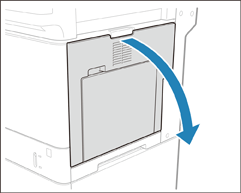
Otwórz prawą pokrywę jednostki głównej.
2
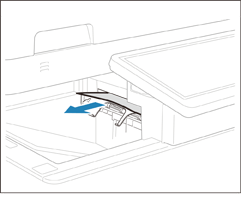
Sprawdź, czy papier zakleszczył się w tacy wyprowadzającej jednostki głównej.
Jeśli papier jest zakleszczony, delikatnie pociągnij go w kierunku wskazanym przez strzałkę.
3
Sprawdź, czy papier zakleszczył się w zespole utrwalającym.
1
Wyjmij zespół utrwalający i połóż go na płaskiej powierzchni.
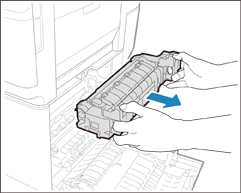
Chwyć jasnoniebieską część zespołu utrwalającego obiema rękami i wyciągnij go, stale trzymając go poziomo.
2
Odblokuj prowadnicę zespołu utrwalającego.
Jeśli papier jest zakleszczony, delikatnie pociągnij go w kierunku wskazanym przez strzałkę.
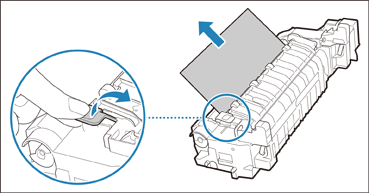
Jeśli papier częściowo wystaje poza dolną stronę (stronę wprowadzania) zespołu utrwalającego, delikatnie pociągnij papier w dół.
3
Zablokuj prowadnicę zespołu utrwalającego.
4
Sprawdź, czy papier zakleszczył się w obszarze, gdzie wcześniej znajdował się zespół utrwalający.
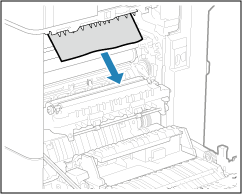
Jeśli papier jest zakleszczony, delikatnie pociągnij go w kierunku wskazanym przez strzałkę.
5
Umieść zespół utrwalający z powrotem na miejscu.
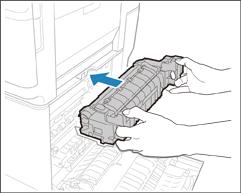
Chwyć jasnoniebieską część zespołu utrwalającego obiema rękami, ustaw zespół utrwalający poziomo, wyrównaj go względem prowadnic w obudowie i wsuń do środka, aż usłyszysz kliknięcie.
6
Sprawdź, czy papier zakleszczył się wokół wałka podawania.
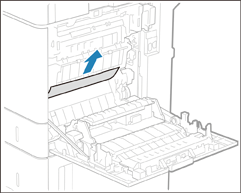
Jeśli papier jest zakleszczony, delikatnie pociągnij go w kierunku wskazanym przez strzałkę.
7
Sprawdź, czy papier zakleszczył się w obszarze podawania papieru tacy wielofunkcyjnej.
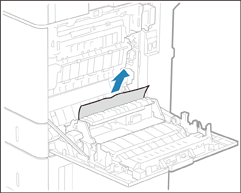
Jeśli papier jest zakleszczony, delikatnie pociągnij go w kierunku wskazanym przez strzałkę.
8
Sprawdź, czy papier zakleszczył się w module drukowania dwustronnego.
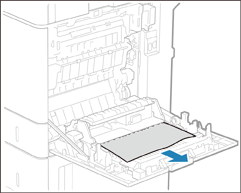
Jeśli papier jest zakleszczony, delikatnie pociągnij go w kierunku wskazanym przez strzałkę.
9
Delikatnie zamknij prawą pokrywę modułu głównego — zamknięcie jest sygnalizowane kliknięciem.
Należy w dalszym ciągu postępować zgodnie z instrukcjami na ekranie, aby wznowić przerwaną operację lub kontynuować usuwanie zacięć papieru.

Zespół utrwalający i powierzchnie w jego pobliżu wewnątrz drukarki są gorące podczas użytkowania urządzenia. Przed usunięciem zablokowanego papieru należy upewnić się, czy zespół utrwalający całkowicie ostygł. Dotknięcie gorącego zespołu utrwalającego może spowodować oparzenia.
WAŻNE
W sytuacjach opisanych poniżej należy skontaktować się z autoryzowanym przedstawicielem firmy Canon.
Nie można ukończyć opisanej operacji, ponieważ papier jest zakleszczony wokół zespołu utrwalającego i nie da się go usunąć.
Papier zakleszczony wewnątrz zespołu utrwalającego jest widoczny, jednak nie można go usunąć.
UWAGA
Jeżeli regularnie zakleszcza się papier
Sprawdź stan urządzenia i papieru. Powtarzające się zacięcia papieru