Ativar a gestão de ID de departamento
Inicie a gestão de ID de departamento. Quando utiliza a gestão de ID de departamento, a máquina conta o número de páginas impressas para cada ID de departamento. Ao utilizar a gestão de ID de departamento ao imprimir, digitalizar ou enviar faxes de um computador, pode monitorizar o estado de utilização de cada ID de departamento e aumentar a segurança.
Esta secção descreve como configurar as definições com a Remote UI (Interface Remota) a partir de um computador.
No painel de controlo, selecione [ Programações/Grav.] no ecrã [Início] e, de seguida, selecione [Progs de gestão] para configurar as definições. [Gestão ID departamento]
São necessários privilégios de administrador.
No painel de controlo, selecione [
Programações/Grav.] no ecrã [Início] e, de seguida, selecione [Progs de gestão] para configurar as definições. [Gestão ID departamento]São necessários privilégios de administrador.
Preparativos necessários
Atribua IDs de departamento aos utilizadores registados no dispositivo local. Registar um ID de departamento e PIN
1
Inicie sessão como administrador na Remote UI (Interface Remota). Iniciar a Remote UI (Interface Remota)
2
Na página do portal da Remote UI (Interface Remota), clique em [Settings/Registration]. Página do portal da Remote UI (Interface Remota)
3
Clique em [User Management]  [Department ID Management] [Edit].
[Department ID Management] [Edit].Aparece o ecrã [Edit Department ID Management].
4
Selecione a caixa de verificação [Enable Department ID Management].
Defina as restrições de operação para utilizadores com ID de departamento desconhecido e especifique como contar as páginas, conforme necessário.
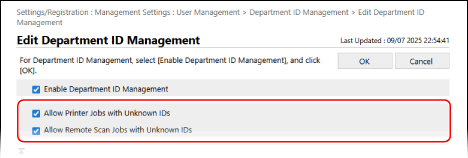
Ao restringir a impressão, digitalização e envio de faxes a partir de um computador com um ID de departamento desconhecido
Desmarque as caixas de verificação [Allow Printer Jobs with Unknown IDs] e [Allow Remote Scan Jobs with Unknown IDs].
* Quando estas caixas de seleção são desmarcadas, tem de configurar as informações de gestão de utilizadores no controlador para poder imprimir, ler e enviar faxes de um computador. Configurar informações de gestão de utilizadores num computador
6
Clique em [OK].
As definições são aplicadas.
7
Termine sessão na Remote UI (Interface Remota).
NOTA
Gerir outras funções (autenticação de ID de departamento)
Ao usar a Autenticação DepartmentID para o serviço de início de sessão, também pode configurar as definições para restringir funções além da impressão e realização de cópias no Passo 5.
Para restringir funções além das de impressão e cópia, marque as caixas de seleção dos itens que deseja restringir em [Limit Functions].
Para restringir funções além das de impressão e cópia, marque as caixas de seleção dos itens que deseja restringir em [Limit Functions].