Ecrã de definições de impressão da [Caixa de correio]
Na janela de seleção de ficheiros da caixa de correio, selecione um ficheiro e prima [Imprimir] para exibir a janela de definições de impressão.
Utilize esta janela para definir o número de impressões.
Para configurar opções de impressão mais detalhadas, prima [Alterar progs impressão]. Configure a impressão frente e verso e ajuste a qualidade de imagem e outras definições em função do documento e da finalidade.
Após verificar ou alterar as definições de impressão, carregue em [Inic. impressão] para realizar a impressão.
Utilize esta janela para definir o número de impressões.
Para configurar opções de impressão mais detalhadas, prima [Alterar progs impressão]. Configure a impressão frente e verso e ajuste a qualidade de imagem e outras definições em função do documento e da finalidade.
Após verificar ou alterar as definições de impressão, carregue em [Inic. impressão] para realizar a impressão.
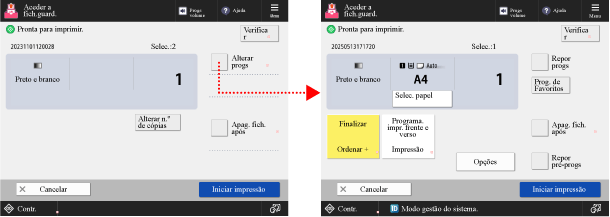
* Os itens que aparecem no ecrã variam conforme o modelo e as opções.
* Dependendo da definição, a referência para a descrição aqui é a descrição durante a cópia. Substitua "copiar" por "imprimir" ao se referir a isso. A descrição também pode incluir definições que não podem ser configuradas para impressão.
Verificar e alterar as definições de impressão
O papel atualmente definido para ser utilizado e o número de impressões são exibidos no centro do ecrã. Verifique estas definições para garantir a impressão correta.
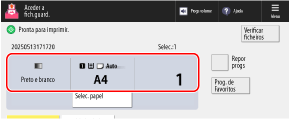
Para alterar o número de impressões, introduza o número pretendido utilizando as teclas numéricas.
Se estiverem selecionados vários ficheiros, carregue em [Alterar n.º de cópias] e insira o número de impressões.
Se estiverem selecionados vários ficheiros, carregue em [Alterar n.º de cópias] e insira o número de impressões.
* O número de ficheiros selecionados é exibido acima do número de impressões.
Para alterar o papel a ser usado, carregue em [Alterar papel].
Configurar as várias definições de impressão
Prima [Alterar progs impressão] no canto superior direito da janela para definir as seguintes definições:
[Finalizar]
Pode configurar as definições para copiar com funções de finalização, tais como ordenação e finalização com o agrafador (para o modelo com finalizador).
Finalização com agrupamento e ordenação
Finalização com o agrafador (para o modelo com finalizador)
Finalização com agrupamento e ordenação
Finalização com o agrafador (para o modelo com finalizador)
[Impressão frente e verso]
Ao imprimir frente e verso, selecione [Tipo livro] ou [Tipo calendário].
[Tipo livro]: Imprime em ambos os lados do papel com a mesma orientação superior e inferior na frente e verso.
[Tipo calendário]: Imprime em ambos os lados do papel com orientação reversa superior e inferior na frente e verso.
[Opções]
Ajuste a qualidade da imagem e configure as outras definições de impressão. Ecrã [Opções]
Retirar as definições de impressão
Para retirar as definições de impressão alteradas, carregue em [Repor pré-progs] na parte inferior direita do ecrã.
Para esquecer as definições de impressão alteradas e voltar à janela anterior, prima [Repor progs] no canto superior direito da janela.
Imprimir um ficheiro
Prima [Inic. impressão] no botão no canto inferior direito do ecrã para iniciar a impressão.
Se selecionar [Apagar ficheiro após impressão] antes de premir [Inic. impressão], o ficheiro impresso será automaticamente eliminado da máquina.
Se selecionar [Apagar ficheiro após impressão] antes de premir [Inic. impressão], o ficheiro impresso será automaticamente eliminado da máquina.
NOTA
Registar definições utilizadas frequentemente a partir de [ Menu]
Menu]
Menu]Pode registar as configurações atuais como "Definições favoritas" para ter acesso facilmente às mesmas no ecrã de definições de impressão, conforme necessário. Registar e recuperar as programações favoritas
Ao registar as configurações atuais como botões no ecrã [Início], pode aceder às definições no ecrã [Início] com um único clique de um botão. Adicionar botões ao ecrã [Início] (botões pessoais e partilhados)
Também pode registar as definições atuais como definições predefinidas. Alterar as predefinições
Verificar as informações e detalhes do ficheiro
Prima [Verificar ficheiros] no canto superior direito da janela para verificar as informações do ficheiro selecionado.
Na janela [Verificar ficheiros], selecione um ficheiro e prima [Detalhes], para verificar a resolução do ficheiro, modo de cor (RGB ou CMYK) e outros detalhes.
No ecrã [Verificar ficheiros], selecione um ficheiro e carregue em [Mostrar imagem] para exibir um ecrã de visualização e verificar os detalhes do ficheiro.
Quando as definições de impressão não tiverem sido alteradas
Quando as definições de impressão não tiverem sido alteradas, serão aplicadas as seguintes definições:
Quando as definições de impressão não forem guardadas no ficheiro, aplicam-se as definições padrão. [Alterar programações predefinidas]
Quando as definições de impressão são guardadas no ficheiro, aplicam-se essas definições.
Quando o número de páginas que podem ser impressas durante a gestãode IDs departamento é restrito
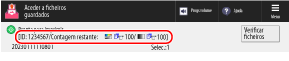
O número de páginas que podem ser impressas pelo ID de departamento conectado é exibido na parte superior do ecrã.
Ecrã [Opções]
Na janela de definição de impressão, prima [Alterar progs impressão]  [Opções] para exibir a janela [Opções].
Carregue nos botões neste ecrã para definir as definições detalhadas de impressão. Após definir as definições de impressão, carregue em [Fechar] para voltar ao ecrã de definições de impressão.
[Opções] para exibir a janela [Opções]. Carregue nos botões neste ecrã para definir as definições detalhadas de impressão. Após definir as definições de impressão, carregue em [Fechar] para voltar ao ecrã de definições de impressão.
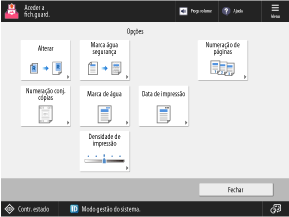
* Os itens que aparecem no ecrã variam conforme o modelo e as opções.
[Deslocar]
Ajusta a posição de impressão. Ajuste da posição do original (deslocar)
[Marca água segurança]
Imprime incorporando texto de fundo invisível (uma marca d'água), como "TOP SECRET" ou "CONFIDENTIAL". Incorporar uma marca d'água ao copiar (marca d'água segura)
[Numeração de páginas] / [Numeração conj. cópias] / [Marca de água] / [Data de impressão]
Imprime adicionando informações como números de página e data. Também pode adicionar uma marca d'água como "CONFIDENTIAL". Adição de números de página e marcas d'água ao copiar
[Densidade impr.]
Pode ajustar a densidade durante a impressão. Ajustar a densidade