Параметры в соответствии с оригиналом
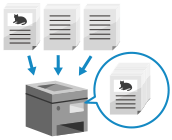
Настройте параметры для эффективного сканирования в соответствии с оригиналом.
Кроме того, можно запретить сканирование пустых страниц.
Кроме того, можно запретить сканирование пустых страниц.
Сканирование большого количества оригиналов («Сопоставление задания»)
Если в устройство подачи загружено слишком много оригиналов, настройте параметры так, чтобы оригиналы, отсканированные несколькими партиями, можно было отправлять или сохранять вместе.
Можно отправлять или сохранять вместе оригиналы, отсканированные с помощью устройства подачи, и оригиналы, отсканированные с помощью стекла экспонирования.
Можно отправлять или сохранять вместе оригиналы, отсканированные с помощью устройства подачи, и оригиналы, отсканированные с помощью стекла экспонирования.
1
На экране сканирования нажмите [Параметры]  [Составление задания]. Экран Сканирование
[Составление задания]. Экран СканированиеВ нижней части кнопки настроек появится надпись [С параметрами].
2
Нажмите [Закрыть].
Снова появится экран сканирования.
Предотвращение сканирования пустых страниц (пропуск пустых оригиналов)
Страницы, которые при сканировании были определены как пустые, автоматически удаляются (пропускаются).
Например, если в устройство подачи для двустороннего сканирования помещаются как односторонние, так и двусторонние оригиналы, обратная сторона (пустая страница) одностороннего оригинала также сканируется. В этом случае, если в параметрах настроен пропуск пустых страниц, страницы, определенные как пустые при сканировании, пропускаются автоматически, что устраняет необходимость удаления пустых страниц после сканирования.
Например, если в устройство подачи для двустороннего сканирования помещаются как односторонние, так и двусторонние оригиналы, обратная сторона (пустая страница) одностороннего оригинала также сканируется. В этом случае, если в параметрах настроен пропуск пустых страниц, страницы, определенные как пустые при сканировании, пропускаются автоматически, что устраняет необходимость удаления пустых страниц после сканирования.
* Пустые оригиналы нельзя пропустить при отправке отсканированных данных следующим адресатам:
Факс
И-факс
1
На экране сканирования нажмите [Параметры] [Пропуск пустых оригиналов]. Экран Сканирование
[Пропуск пустых оригиналов]. Экран СканированиеОтобразится диалоговое окно [Пропуск пустых оригиналов].
2
Выберите цвет бумаги, который следует пропустить.
[Все цвета]
Можно пропустить все пустые страницы оригинала независимо от цвета бумаги.
[Только белые]
Пропускает только пустые страницы на белой бумаге.
* Если при сканировании выбрать параметр цвета, отличающийся от [Авто (Цв./Серый)] или [Авто (Цветн./Ч-Б)], аппарат будет работать в соответствии с параметром [Все цвета], даже если установлено [Только белые]. Выбор цвета
При проверке отсканированных данных перед отправкой или сохранением
Нажмите [Предварит. просмотр], чтобы установить флажок.
Можно открыть экран предварительного просмотра, чтобы проверить содержимое перед отправкой или сохранением отсканированных данных. Использование экрана предварительного просмотра
Можно открыть экран предварительного просмотра, чтобы проверить содержимое перед отправкой или сохранением отсканированных данных. Использование экрана предварительного просмотра
* Этот параметр невозможно настроить при сохранении сканированных данных в почтовый ящик.
3
При необходимости отрегулируйте точность обнаружения пустых страниц.
1
Нажмите [Настр. ур. распозн.].
Отобразится диалоговое окно [Настр. ур. распозн.].
2
Для регулировки точности перетаскивайте ползунок влево или вправо.
При выборе [+] уровень чувствительности обнаружения пустых страниц увеличивается.
3
Нажмите [OK].
Снова отобразится экран [Пропуск пустых оригиналов].
4
Нажмите [OK] [Закрыть].
[Закрыть].Снова появится экран сканирования.
ВАЖНО
Если размер оригинала установлен больше фактического размера оригинала, пустые страницы могут пропускаться неправильно.
ПРИМЕЧАНИЕ
Если все страницы отсканированного оригинала определены как пустые, сканирование отменяется.