Enhetskonfiguration
Inställningar för utmatningsfack (för 710Z / 610Z / 520Z)
När det finns flera utmatningsfack kan du ange till vilket som ska mata ut papper för utskrift och kopiering. Du kan tilldela utmatningsdestinationer till olika funktioner för att göra det enklare att hitta utskrivet och kopierat papper.
Du kan också ange flera utmatningsfack för varje funktion och bestämma prioriteten. I det här fallet, när utmatningsfacket med högsta prioritet når kapaciteten växlar utmatningsenheten automatiskt till ett fack med lägre prioritet.
För att förhindra att utmatat papper går förlorat rekommenderar vi att ett utmatningsfack används när mottagna fax och I-fax skrivs ut.
För att förhindra att utmatat papper går förlorat rekommenderar vi att ett utmatningsfack används när mottagna fax och I-fax skrivs ut.
OBS!
Pappersformaten som kan matas ut till varje pappersfack varierar beroende på installerade tillbehör. Alternativ som stöds
Konfigurera utmatningsenheterna
Det här avsnittet beskriver hur du konfigurerar inställningarna med hjälp av Remote UI (Fjärranvändargränssnittet) från en dator.
På kontrollpanelen ska du välja [ Inställningar/Registrering] på skärmen [Hem] eller annan skärm, och sedan [Funktionsinställningar] för att konfigurera inställningarna. [Output Tray Settings] (För modellen med efterbehandlare)
På kontrollpanelen ska du välja [
Inställningar/Registrering] på skärmen [Hem] eller annan skärm, och sedan [Funktionsinställningar] för att konfigurera inställningarna. [Output Tray Settings] (För modellen med efterbehandlare)1
Logga in på Remote UI (Fjärranvändargränssnittet). Starta Remote UI (Fjärranvändargränssnittet)
2
Från Remote UI (Fjärranvändargränssnittet) portalskärm klickar du på [Settings/Registration]. Remote UI (Fjärranvändargränssnittet) portalsida
3
Klicka på [Common Settings]  [Output Tray Settings].
[Output Tray Settings].Skärmen [Output Tray Settings] visas.
4
Markera kryssrutorna för att ge prioritet till utmatningsfacken för varje funktion.
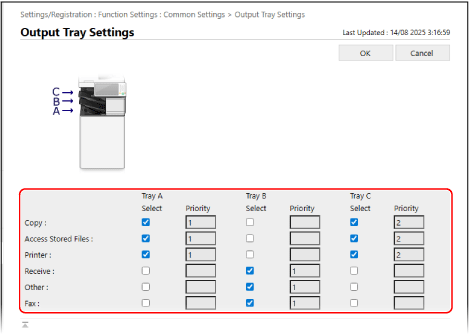
Prioriteten för varje funktion visas som ”1, 2, 3 ...” i den ordning som kryssrutorna är markerade.
[Other] är utmatningsfacket om rapporter och listor skrivs ut.
Om det finns flera faxlinjer visas siffror i slutet enligt antalet linjer.
5
Klicka på [OK].
Inställningarna tillämpas.
6
Logga ut från Remote UI (Fjärranvändargränssnittet).
OBS!
Papper kan matas ut till annat än det angivna facket beroende på vilket papper som används eller efterbehandlingen.
Om offset är aktiverat som en del av efterbehandlingen kan inte pappret matas ut till ett fack som inte stöder offset. När du använder en produkt med en efterbehandlare (för 710Z / 610Z / 520Z)
Ange antingen ett utmatningsfack som stöder offset eller inaktivera offset genom följande steg när du skriver ut eller kopierar:
Ange antingen ett utmatningsfack som stöder offset eller inaktivera offset genom följande steg när du skriver ut eller kopierar:
Förhindra att offset ställs in automatiskt [Autosortering]
Inaktivera sorteringsinställningen manuellt innan du skriver ut eller kopierar
Konfigurera enheten och utmatningsfackets position
|
Utmatningsfackets position
|
|
|
Med efterbehandlare
|
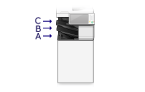
|