Layoutinställningar
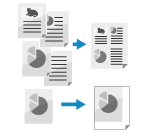
Du kan konfigurera layoutinställningarna för originalet när du kopierar.
Kombinera flera original på ett ark (N på 1)
Du kan minska storleken på ett flersidigt original och placera sidorna på samma sida av ett pappersark.
N på 1 är praktiskt när du vill spara papper genom att kopiera på färre pappersark jämfört med originalet.
N på 1 är praktiskt när du vill spara papper genom att kopiera på färre pappersark jämfört med originalet.
* När du använder N på 1 för att kombinera sidor ska du placera original av samma storlek. Du kan inte använda N på 1 för att kombinera sidor när du kopierar original av olika storlekar.
1
På kopieringsskärmen trycker du på [Alternativ]  [N på 1]. Skärmen Kopiera.
[N på 1]. Skärmen Kopiera.Skärmen [N på 1] visas.
2
Välj antalet sidor som ska kombineras.
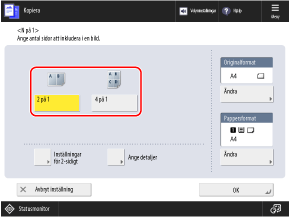
Välj antalet sidor som ska kombineras på ena sidan av papperet. Till exempel, när du väljer [4 på 1], kombineras fyra sidor på en sida av papperet.
3
Konfigurera inställningarna för sidordning, storlek, papper och dubbelsidig kopiering efter behov.
Vid ändring av sidordning (layout vid kombination av original)
Tryck på [Ange detaljer], välj sidordning och tryck sedan på [OK].
När du ändrar originalstorlek
Tryck på [Ändra] under [Originalformat], välj originalets storlek och tryck på [OK].
När du byter papper som ska användas för kopiering
Trycka [Ändra] under [Pappersformat], välj det papper som ska användas och tryck på [OK].
På skärmen för val av papper kan du trycka på [ ] för att kontrollera detaljerna för det valda papperet.
] för att kontrollera detaljerna för det valda papperet.När du konfigurerar inställningarna för dubbelsidig kopiering
Konfigurera inställningarna för dubbelsidig kopiering för att kombinera enkelsidiga original på båda sidor av pappret eller för att kombinera dubbelsidiga original.
Tryck på [Inställningar för 2-sidigt], konfigurera inställningarna för dubbelsidig kopiering och tryck sedan på [OK].
* Se följande för information om inställningarna för dubbelsidig kopiering:
4
Tryck på [OK] [Stäng].
[Stäng].Kopieringsskärmen visas igen.
OBS!
När N på 1 är inställt ställs kopieringsstorleken (inställningen för förstoring eller förminskning) in automatiskt, enligt följande. Du kan även ändra reproförhållandets inställning manuellt. Inställningar för förhållande och orientering
Antal sidor som ska kombineras
Originalformat
Pappersformat som används för kopiering
När N på 1 är inställt ställs originalets position automatiskt in till mitten. Du kan också ändra den ursprungliga positionen manuellt. Justera originalets position (förskjutning)
Justera originalets position (förskjutning)
Du kan ändra positionen för hela originalet till en kant eller mitten av pappret eller ange förskjutningsavståndet i millimeter.
Du kan justera marginalerna runt det kopierade originalet när du kopierar till ett större pappersformat än originalet, eller när du kopierar med en reducerad storlek.
Du kan justera marginalerna runt det kopierade originalet när du kopierar till ett större pappersformat än originalet, eller när du kopierar med en reducerad storlek.
1
På kopieringsskärmen trycker du på [Alternativ] [Skifta]. Skärmen Kopiera.
[Skifta]. Skärmen Kopiera.Skärmen [Skifta] visas.
2
Justera originalets position.
När du flyttar det kopierade originalet till en kant eller till mitten av pappret
Tryck på [Efter placering] och på en pilknapp eller [Centrera] för att ange riktningen som originalet ska flyttas i.
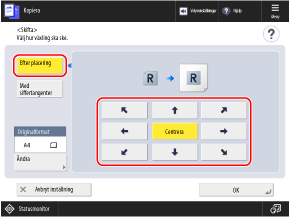
Om formatet som visas i [Originalformat] skiljer sig från formatet på det original du anger, tryck på [Ändra] för att välja format.
När du anger förskjutningsavståndet i millimeter eller tum
1
Tryck på [Med siffertangenter] och på [Ställ in] för sidan du vill justera positionen på.
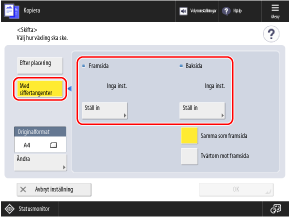
När du gör 1-sidiga kopior, ställ in framsidan.
När du gör 2-sidiga kopior, ställ in framsidan och baksidan separat.
För att konfigurera baksidan med samma inställningar som framsidan ska du välja [Samma som framsida].
För att placera baksidan symmetriskt motsatt framsidan ska du välja [Tvärtom mot framsida].
Om formatet som visas i [Originalformat] skiljer sig från formatet på det original du anger, tryck på [Ändra] för att välja format.
2
Ange förskjutningsriktningar och förskjutningsavstånd och tryck på [OK].
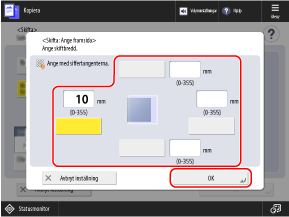
Tryck på upp-, ner-, vänster- eller högerknappen och ange förskjutningsavståndet med siffertangenterna.
3
Tryck på [OK] [Stäng].
[Stäng].Kopieringsskärmen visas igen.