Justera utskriftspositionen för enskilda papperskällor
Om utskriftspositionen ändras när du använder en viss papperskälla, ange papperskällan och justera utskriftspositionen.
Kontrollera hur mycket bilden flyttas på den utskrivna provsidan och justera utskriftspositionen.
Kontrollera hur mycket bilden flyttas på den utskrivna provsidan och justera utskriftspositionen.
Använd kontrollpanelen för att utföra justeringar. Du kan inte utföra justeringar med hjälp av Remote UI (Fjärranvändargränssnittet) från en dator.
1
På kontrollpanelen ska du trycka på [ Inställningar/Registrering] på skärmen [Hem] eller någon annan skärm. Skärmen [Hem]
Inställningar/Registrering] på skärmen [Hem] eller någon annan skärm. Skärmen [Hem]Skärmen [Inställningar/Registrering] visas.
2
Tryck på [Justering/underhåll]  [Justera bildkvaliteten] [Justera bildplacering för varje papperslåda].
[Justera bildkvaliteten] [Justera bildplacering för varje papperslåda].3
Kontrollera anvisningarna och tryck på [Nästa].
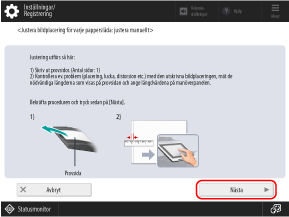
4
Välj papperskällan vars utskriftsposition du vill justera och tryck på [Starta utskrift].
Provsidan skrivs ut.
Mät längderna på provsidan och justera utskriftspositionen.
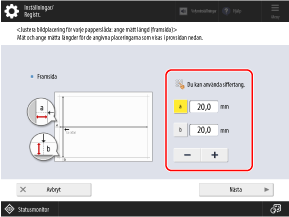
Följ instruktionerna på skärmen för att mäta längden på fram- och baksidan av provsidan och mata in värdena.
Framsidan har "1st side" tryckt på den, och baksidan har "2nd side" tryckt på den.
Framsidan har "1st side" tryckt på den, och baksidan har "2nd side" tryckt på den.
6
Mät längderna på framsidan, mata in värdena och tryck på [Nästa].
7
Mät längden på baksidan, mata in värdena och tryck på [OK].
Tryck på [Starta utskrift] för att skriva ut testsidan igen och kontrollera justeringsresultaten.
För att avsluta justeringen utan att skriva ut testsidan, tryck på [Stäng].
9
Tryck på [Klart].