Inställningar för format och orientering
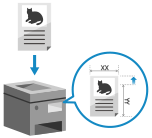
Ställ in formatet och originalets orientering enligt det placerade originalet.
Ställa in originalstorlek
Om en del av originalet med anpassat format, eller en del av bilden i kanten av originalet saknas efter skanning, kan du ställa in storleken på det placerade originalet manuellt.
1
På skanningsskärmen trycker du på inställningsknappen för originalstorleken. Skärmen Scanna
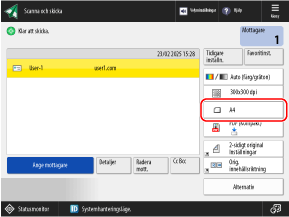

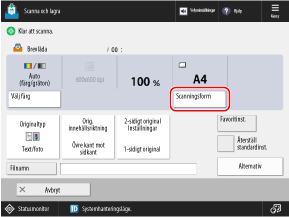
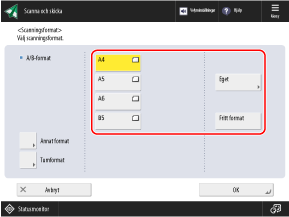
Skärmen [Scanningsformat] visas.
2
Välj storlek för det placerade originalet.
Beroende på inställningen kan platsen där originalet ska placeras vara begränsad till glaset eller mataren. Om originalet är placerat på en annan plats, placera det på den angivna platsen. Placera original
När du placerar ett original med anpassat format
Ange storleken (längden på sidorna) på originalet som ska ställas in.
* Du kan inte ställa in storleken när du sparar skannade data i en postlåda.
1
Tryck på [Eget].
Tryck på [Fritt format] om du inte känner till format (längden på sidorna) på det placerade originalet. I det här fallet behöver du inte utföra steg 2 (ange längden på sidorna).
* Om detta är inställt på [Fritt format], kan originalet endast placeras i mataren.
2
Ange längden på sidorna för [X] och [Y] och tryck på [OK].
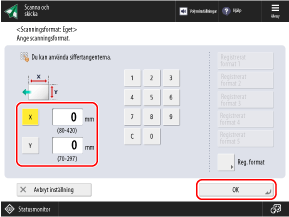
Tryck på [X] och [Y] för att välja dem och ange värdena.
När ofta använda originalstorlekar är registrerade kan du hämta dem genom att trycka på [Registrerat format 1] till [Registrerat format 5].
Registrera storleken på ett original
Följ proceduren nedan för att registrera storlekar när du ofta använder specifika original av icke-standardstorlek. Du kan hämta storleken på skärmen för storleksinmatning, vilket gör att du inte behöver ange storleken varje gång.
Du kan registrera upp till fem storlekar för ett original.
Du kan registrera upp till fem storlekar för ett original.
|
Tryck på [Reg. format]
 välj den knapp som du vill registrera storleken på tryck på [Registrera/redigera] ange längderna för sidorna [X] och [Y] tryck på [OK] [Stäng] välj den knapp som du vill registrera storleken på tryck på [Registrera/redigera] ange längderna för sidorna [X] och [Y] tryck på [OK] [Stäng] |
* På skärmen för storleksregistrering kan du välja en knapp och trycka på [Ändra namn] för att byta namn på knappen.
Vid skanning av original av en speciell storlek som OFICIO 

Tryck på [Annat format] och välj pappersformat.
3
Tryck på [OK].
Skanningsskärmen visas igen.
Ställa in originalets orientering
Ställ in riktningen för det placerade originalet så att toppen och botten av den skannade informationen visas korrekt.
* Du kan inte ställa in riktningen när du sparar skannade data till brevlådan.
1
Tryck på [Alternativ] [Orig. innehållsriktning]. Skärmen Scanna
[Orig. innehållsriktning]. Skärmen ScannaSkärmen [Orig. innehållsriktning] visas.
2
Välj [Övre kant mot bortre kant] eller [Övre kant mot sidkant] enligt det placerade originalet.
3
Tryck på [OK] [Stäng].
[Stäng].Skanningsskärmen visas igen.