Färginställning
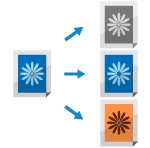
När du skannar kan du konfigurera skanningsfärgen eller ta bort specifika färger från originalet.
Välja en färg
Välj en färg när du skannar.
* Färgen som kan väljas är begränsad baserat på filformatinställningen.
TIFF-filer är begränsade till [Svartvitt].
JPEG- och OOXML-filer är begränsade till [Auto (färg/gråton)], [Fullfärg] och [Gråskala].
1
På skanningsskärmen trycker du på inställningsknappen för att välja färg. Skärmen Scanna
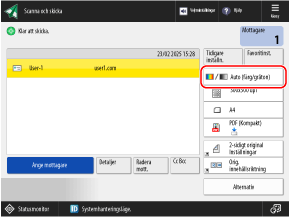

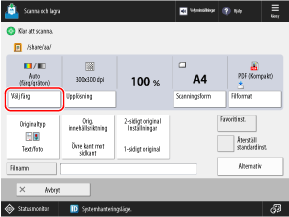
Skärmen [Välj färg] visas.
2
Välj en färg när du skannar.
Du kan inte välja [Auto (färg/gråton)] eller [Gråskala] när du sparar skannade data till brevlådan.
[Auto (färg/gråton)]
Upptäcker automatiskt originalets färg. Färgoriginal skannas i färg och svartvita original skannas i gråskala.
* När texten är blek eller originalet har stora volymer text, välj [Auto (färg/svartvitt)].
* Färgoriginal kan identifieras som svartvita beroende på originalets skick och storlek, till exempel när endast kanterna på originalet är i färg. Välj i så fall [Fullfärg].
[Auto (färg/svartvitt)]
Upptäcker automatiskt originalets färg. Färgoriginal skannas i färg och svartvita original skannas i svartvitt.
* Färgoriginal kan identifieras som svartvita beroende på originalets skick och storlek, till exempel när endast kanterna på originalet är i färg. Välj i så fall [Fullfärg].
[Fullfärg]
Skannar i fullfärg, oavsett originalets färg.
* När den är inställd på [Fullfärg] räknas svartvita original också som färgskanningar.
[Svartvitt]
Skannas i svartvitt, oavsett färgen på originalet.
[Gråskala]
Skannas i gråskala från vitt till svart, oavsett färgen på originalet.
Eftersom den här använder olika nivåer av grått, som vit, ljusgrå, grå, mörkgrå och svart, ser den mer naturlig och jämnare ut än inställningen Svartvitt.
Eftersom den här använder olika nivåer av grått, som vit, ljusgrå, grå, mörkgrå och svart, ser den mer naturlig och jämnare ut än inställningen Svartvitt.
* När texten är blek eller originalet har stora volymer text, välj [Svartvitt].
3
Tryck på [OK].
Skanningsskärmen visas igen.
Skanna samtidigt som specifika färger tas bort
Det är möjligt att skanna originalet samtidigt som specifika färger tas bort.
1
Tryck på [Alternativ] ▶ [Ta bort angiven färg] på skanningsskärmen. Skärmen Scanna
Skärmen [Ta bort angiven färg] visas.
2
Markera den färg du vill ta bort och tryck sedan på [OK].
Exempel: För skärmen Skanna och skicka
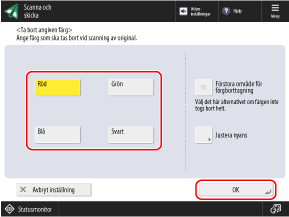
Om färgen som anges inte tas bort och finns kvar ska du ställa in [Förstora område för färgborttagning] till [På].
När [Röd], [Grön] eller [Blå] är valt kan du trycka på [Justera nyans] för att justera nyansen.
3
Tryck på [Stäng].
Skanningsskärmen visas igen.