宛先を指定する - 直接入力
アドレス帳やLDAPサーバーに登録されていない宛先を指定する場合は、操作パネルのスキャン(スキャンして送信)/ファクスの画面で宛先を直接入力します。
スキャンの場合
1
スキャンの画面で、[新規に入力]を押す
[新規に入力]が表示されていない場合は、[宛先の指定]を押します。
宛先の種類を選択する
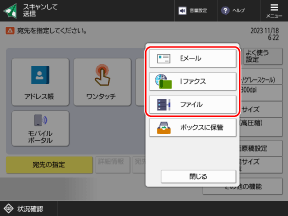
ファイルの保存先(共有フォルダー/ファイルサーバー/アドバンスドボックス)の宛先を指定する場合は、[ファイル]を選択します。
本機の設定によっては、スキャンの画面でファクスの宛先を指定することもできます。[ファクスファンクションの表示]
3
宛先の種類に応じて、宛先の情報を設定する
[アドレス帳に登録]を押すと、設定した宛先の情報をアドレス帳に登録できます。アドレス帳に宛先を登録する
4
[OK]を押す
宛先が指定されます。
[次宛先]を押すと、続けて同じ種類の別の宛先を追加指定できます。
ファクスの場合
ファクスの画面で、ファクス番号を入力し、[OK]を押します。
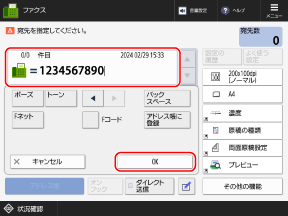
ファクス番号は、テンキーで入力します。
外線番号が必要な場合は、ファクス番号の先頭に外線番号を付けて入力します。
海外にファクスを送信する場合は、国際アクセス番号、国番号、ファクス番号の順に入力します。
送信先や利用するサービスによっては、[ポーズ]/[トーン]/[Fネット]を使用してファクス番号を入力したり、[Fコード]または[詳細設定]を押してファクス送信の詳細を設定したりします。ファクスの宛先の設定
[アドレス帳に登録]を押すと、設定した宛先の情報をアドレス帳に登録できます。アドレス帳に宛先を登録する
[ファクス : 確認入力]画面が表示された場合
ファクス番号を再度入力し、[OK]を押します。