受信したファクスのプリント設定を変更する
受信したファクス/Iファクスは、初期設定では用紙の片面に画像のみがプリントされます。設定を変更して、両面にプリントしたり、受信日時やページ番号などを付けてプリントしたりできます。
 設定/登録]
1
リモートUIにログインする リモートUIを起動する
2
リモートUIのポータル画面で、[設定/登録]をクリックする リモートUIのポータル画面
3
[受信/転送] [共通設定]をクリックする
[共通設定]をクリックする[共通設定]画面が表示されます。
4
プリント設定をする
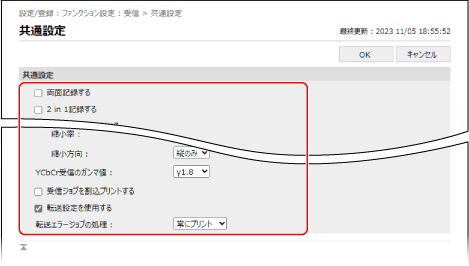
両面/縮小/等倍プリントする場合
以下の項目を設定します。
[両面記録する]
受信したファクスを用紙の両面にプリントする場合は、チェックマークを付けます。
[2 in 1記録する]
2 ページ分のファクスを、縮小した状態で 1 枚の用紙の同じ面に並べてプリントする場合は、チェックマークを付けます。

[画像縮小]
受信したファクスを用紙に収めるために縮小プリントする場合は、チェックマークを付けます。縮小率やタテヨコ比を維持するかどうかも設定します。
チェックマークを外すと、受信したファクスが用紙に収まらない場合、分割してプリントされます。
チェックマークを外すと、受信したファクスが用紙に収まらない場合、分割してプリントされます。
[縮小モード]で、縮小率を自動調整するか固定するかを選択します。自動調整を選択した場合は、設定した縮小率から 100 %までの範囲で縮小されます。
タテヨコ比を維持する場合は、[縮小方向]を[縦横]に設定します。
受信日時やページ番号などを付けてプリントする場合
[受信情報記録を付ける]にチェックマークを付けます。受信時刻やページ番号などの情報は、ページの一番下にプリントされます。
Iファクスを原稿に忠実にプリントする場合
[YCbCr受信のガンマ値]を設定します。送信側と合ったガンマ値に設定することで、原稿に忠実な画像を再現できます。
ファクスのプリントを優先する場合
[受信ジョブを割込プリントする]にチェックマークを付けます。ファクス/Iファクスを受信したときに、他のジョブを中断してプリントするようになります。
5
[OK]をクリックする
設定が反映されます。
6
リモートUIからログアウトする