リモートUIを起動する
リモートUIを使用するには、パソコンのWebブラウザーから本機のIPアドレスにアクセスし、管理者ユーザーまたは一般ユーザーでログインします。ログインユーザーの持つ権限により、リモートUIでできることが異なります。
必要な準備
リモートUIの動作環境を確認します。サポート環境
リモートUIを起動するパソコンと本機をネットワーク接続します。ネットワークの設定
本機のIPアドレスを確認します。本機のIPアドレスを確認する
ユーザー名「Administrator」でログインする場合は、パスワードを初期設定の「7654321」から変更します。[認証ユーザーの登録/編集]
※初期設定のパスワードでログインできるようにすることもできます。[リモートアクセス時にデフォルトパスワードの使用を許可]
二要素認証を使用する場合は、スマートフォンやタブレットなどのモバイル機器を手元に用意し、以下の準備をします。
「Microsoft Authenticator」や「Google Authenticator」などのワンタイムパスワード生成アプリを、モバイル機器にインストールします。
本機とモバイル機器の時刻を合わせます。
パソコンのWebブラウザーで、以下のURLにアクセスする
http://<本機のIPアドレス>/ |
※IPv6アドレスを入力するときは、IPアドレスを [ ] で囲んで入力します。
入力例:
http://[fe80:2e9e:fcff:fe4e:dbce]/
入力例:
http://[fe80:2e9e:fcff:fe4e:dbce]/
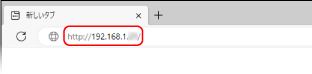
リモートUIのログイン画面が表示されます。
リモートUIの通信が暗号化されている場合は、セキュリティー証明書に関する警告メッセージが表示されることがあります。証明書やTLSの設定に問題がなければ操作を続行します。
リモートUIの通信が暗号化されている場合は、セキュリティー証明書に関する警告メッセージが表示されることがあります。証明書やTLSの設定に問題がなければ操作を続行します。
リモートUIのログイン画面が表示されない場合
Webブラウザーのキャッシュを削除し、手順1をやりなおします。
※ユーザー認証を利用していない場合は、すぐにポータル画面が表示されるため、そのまま操作できます。リモートUIのポータル画面
2
ユーザー名とパスワードを入力し、ログイン先をプルダウンメニューから選択する
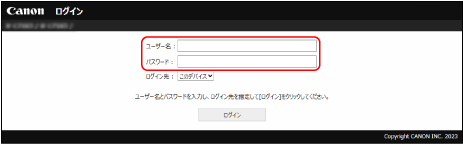
[Guestログイン]が表示されている場合
このボタンをクリックすると、未登録のユーザーも一般ユーザーとしてログインできます。
3
[ログイン]をクリックする
リモートUIのポータル画面が表示されます。リモートUIのポータル画面
二要素認証の有効化に関するメッセージが表示された場合
1
メッセージを確認し、[OK]をクリックする
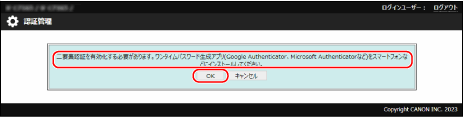
リモートUIの画面にQRコードが表示されます。
2
モバイル機器のワンタイムパスワード生成アプリで、QRコードを読み取る
ワンタイムパスワード生成アプリにアカウントが登録され、ワンタイムパスワードが表示されます。
3
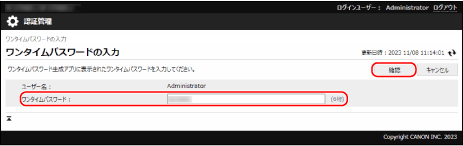
リモートUIの画面で、ワンタイムパスワードを入力し、[確認]をクリックする
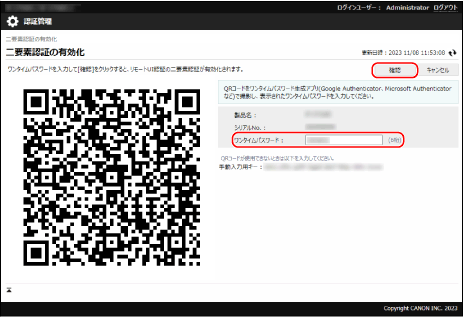
ワンタイムパスワードの入力画面が表示された場合
モバイル機器のワンタイムパスワード生成アプリに表示されたワンタイムパスワードを入力し、[確認]をクリックします。
4
目的の操作が終わったら、[ログアウト]をクリックする
リモートUIからログアウトして、ログイン画面に戻ります。
5
Webブラウザーを閉じる
重要
リモートUI使用時の注意
リモートUIの使用中は、他のWebサイトにアクセスしないでください。
リモートUIの使用中は、Webブラウザーの[ ](戻るボタン)を使用しないでください。正しく動作しないことがあります。
](戻るボタン)を使用しないでください。正しく動作しないことがあります。複数のユーザーが同時に、リモートUIまたは操作パネルから同じ項目を操作した場合は、最後に行った操作が有効になります。
リモートUIを使用したあとは、必ずログアウトしてからWebブラウザーを閉じてください。ログアウトせずにWebブラウザーを閉じると、次回ログイン時に時間がかかることがあります。
プロキシーサーバーを使用している場合
プロキシーサーバーを経由して本機にアクセスすることはできません。プロキシーサーバーを経由せずに本機にアクセスできるようにWebブラウザーを設定してください。
メモ
リモートUI使用時の通信を暗号化する
本機のTLSの設定をしてから、リモートUIでのTLSの使用を有効にします。TLSを使用する
自動的にログアウトされるまでの時間を設定する
リモートUIにログインしたあと、操作がない状態で一定時間が経過すると、自動的にログアウトされます。ログアウトされるまでの時間は、以下の手順で設定できます。
リモートUIに管理者ユーザーでログイン  [設定/登録][ネットワーク][セッション設定] ログアウトされるまでの時間を入力 [OK]
[設定/登録][ネットワーク][セッション設定] ログアウトされるまでの時間を入力 [OK]