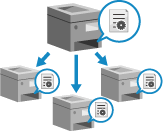
複数のキヤノン複合機で同じ設定を使用する - 機器情報配信
親機となるキヤノン複合機に設定されている機器情報(各種設定値やアドレス帳などの情報)を、子機となるネットワーク上の他のキヤノン複合機に配信して自動設定します。新しい複合機を導入した際に設定の手間を省くことができ、複数の複合機を同じ設定で管理/運用できます。
※機器情報は、TLSで暗号化されて配信されます。
機器情報配信の概要と注意事項
配信可能な機種
親機/子機ともにimageFORCEシリーズまたはimageRUNNER ADVANCEシリーズの場合に、機器情報を配信できます。
子機の設定によっては、異なる機種のキヤノン複合機から配信された機器情報を受信することもできます。
配信される機器情報
配信する機器情報は親機で設定します。それらの情報を受信するかどうかは、子機ごとに設定します。
オプションの装着状態によっては、一部の機器情報が正しく配信されない場合があります。
配信時の注意事項
親機での配信の準備や、子機での受信データの更新が完了するまで、複合機の電源は切らないでください。複合機が故障するおそれがあります。
※配信の準備および受信後の更新には数分かかることがあります。
機器情報は、使用者がいない時間帯に配信することをおすすめします。
機器情報を受信した子機には設定更新画面が表示され、更新が終了するまで操作ができません。
子機が他のデータを処理しているときは、機器情報が受信されないことがあります。
配信の取り消し
子機側の以下の操作で、機器情報を更新前の状態に戻すことができます。
Administrator権限が必要です。取り消しの反映には、本機の再起動が必要となります。
本機に管理者ユーザーでログイン  [  設定/登録] [管理設定] [デバイス管理] [機器情報配信の設定] [データの復帰] 取り消すデータを選択 [実行] [はい] |
※取り消すことができるのは、直前の更新のみです。
※ファクスボックスを利用している場合は、[設定/登録の設定値]と[アドレス帳]のデータを同時に復帰させないと、ファクスボックスの[URL送信設定]の設定内容が削除されることがあります。
機器情報配信の流れ
機器情報の配信は以下の流れで行います。
Step 1 | 親機と子機がネットワーク上で正しく接続されているか確認します。 子機で、TLS暗号化通信で使用する鍵と証明書を設定します。 |
| |
Step 2 | 子機で、受信する情報を設定します。 |
| |
Step 3 | 親機で、配信先となる子機を登録します。 |
| |
Step 4 | 機器情報の受信時にユーザー認証を行う場合は、親機と子機でユーザー認証の設定をします。 ※機器情報の受信時にユーザー認証を行わない場合は、親機と子機のシステム管理部門IDと暗証番号が一致している必要があります。 管理者用の部門ID/暗証番号を変更する |
| |
Step 5 | 機器情報を配信します。 |
| |
Step 6 | 親機と子機で、配信/受信履歴を確認します。 |