[ボックス]送信設定画面
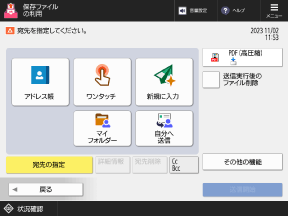
ユーザーボックスのファイル選択画面で、ファイルを選択して[送信する]を押すと、送信設定画面が表示されます。
この画面では、宛先を指定したり、ファイル形式など送信時の設定をしたりします。
宛先の指定と送信時の設定が終わったら、[送信開始]を押して送信を実行します。
この画面では、宛先を指定したり、ファイル形式など送信時の設定をしたりします。
宛先の指定と送信時の設定が終わったら、[送信開始]を押して送信を実行します。
※設定によっては、ここでの説明の参照先が、スキャン時の説明となっております。参照時には「スキャン」を「送信」に読み替えてください。また、送信時には設定できない内容の説明が含まれている場合もあります。
宛先を指定する
[アドレス帳]/[ワンタッチ]/[新規に入力]を押して、宛先をアドレス帳から指定したり、直接入力したりします。宛先の指定
ログインユーザー専用のフォルダー(マイフォルダー)を宛先に指定する場合は、[マイフォルダー]を押します。
ログインユーザーのメールアドレスを宛先に指定する場合は、[自分へ送信]を押します。
メールアドレスをCc/Bccの宛先として指定する場合は、[Cc Bcc]を押します。
送信時の設定をする
ファイル形式
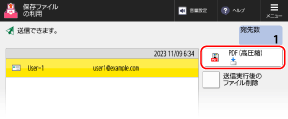
画面右上のファイル形式の設定ボタンを押すと、送信時のファイル形式を設定できます。ファイル形式/分割の設定をする
※ユーザーボックスのファイルを送信する場合は、ファイル形式をOOXMLに設定することはできません。
[その他の機能]
ファイル名やタイマー送信の設定など、その他の送信設定ができます。[その他の機能]画面
ファイルを送信する
画面右下の[送信開始]を押すと、送信を実行します。
[送信実行後のファイル削除]を選択して[送信開始]を押すと、送信したファイルが自動的に本機から削除されます。
[送信実行後のファイル削除]を選択して[送信開始]を押すと、送信したファイルが自動的に本機から削除されます。
メモ
よく使用する設定を[ メニュー]から登録する
メニュー]から登録する現在の設定内容を初期設定として登録することができます。初期設定を変更する
※ユーザーボックスのファイルを送信する場合の設定内容は、「よく使う設定」として登録したり、[ホーム]画面にボタンとして登録したりすることはできません。
[その他の機能]画面
送信設定画面で[その他の機能]を押すと、[その他の機能]画面が表示されます。
この画面では、各ボタンを押して詳細な送信設定をします。送信設定が終わったら、[閉じる]を押して送信設定画面に戻ります。
この画面では、各ボタンを押して詳細な送信設定をします。送信設定が終わったら、[閉じる]を押して送信設定画面に戻ります。
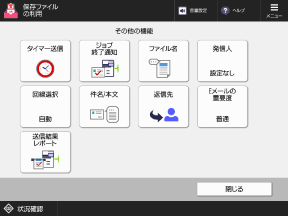
[タイマー送信]
ファイルをすぐに送信せず、指定した時刻になったときに、自動的に送信するように設定します。タイマー送信の設定
[ジョブ終了通知]
送信終了時に、送信結果をメールで通知するように設定します。送信結果をメールで通知する
[ファイル名]
送信時のファイル名を設定します。ファイル名を設定する
[発信人]
ファクスで送信する場合に、発信元として送信先でプリントされる名称を選択します。発信元の名称を選択する
[回線選択](ファクス回線が複数ある場合のみ)
ファクスで送信する場合に、使用する回線を選択します。送信に使用する回線を選択する
[件名/本文]
メール/Iファクスで送信する場合に、メールの件名や本文を設定します。件名や本文を設定する
[返信先]
メール/Iファクスで送信する場合に、宛先にメールの返信先として通知するメールアドレス(Reply-To)を設定します。返信先を設定する
[Eメールの重要度]
メール/Iファクスで送信する場合に、メールの重要度のレベルを設定します。
[送信結果レポート]
送信終了時に、送信結果のレポートをプリントするように設定します。
※初期設定では、エラー時には自動的にレポートがプリントされます。また、本機の設定によっては、送信設定画面から送信結果レポートを設定できません。[送信結果レポート]