Enregistrer des groupes dans le carnet d'adresses (panneau de commande)
Le panneau de commande permet de regrouper plusieurs destinataires dans la même liste d'adresses et de les enregistrer dans le carnet d'adresses ou sur les touches uniques.
Vous pouvez enregistrer jusqu'à 256 destinataires par groupe.
Vous pouvez enregistrer différents types de destinataires dans le même groupe.
Vous pouvez enregistrer jusqu'à 256 destinataires par groupe.
Vous pouvez enregistrer différents types de destinataires dans le même groupe.
Enregistrer des groupes dans le carnet d'adresses
Préparatifs nécessaires
Avant d'enregistrer des destinataires dans un groupe, tous les destinataires doivent être enregistrés dans le carnet d'adresses de la machine. Enregistrer des destinataires dans le carnet d'adresses
Pour enregistrer des emplacements mémoire de fichiers (dossier partagé, serveur de fichiers ou Espace avancé) dans un groupe, désactivez le réglage permettant d'afficher l'écran de confirmation. Réglages de destinataire de type dossier partagé, serveur de fichiers et Espace avancé
* Si vous enregistrez dans le groupe un destinataire configuré pour afficher l'écran de confirmation, vous ne pourrez pas spécifier le groupe en tant que destinataire et lui envoyer des données.
1
Connectez-vous à la machine, si nécessaire. Connexion à la machine
Pour grouper des destinataires qui sont enregistrés dans une liste d'adresses personnelle ou une liste d'adresses pour groupe d'utilisateurs, vous devez d'abord vous connecter. Types de liste d'adresses
2
Dans l'écran [Accueil] du panneau de commande, appuyez sur [Réglages dest./transf.]. Écran [Accueil]
Dans l'écran de numérisation (Lire et Envoyer) ou de télécopie, vous pouvez appuyer sur [Carnet d'adresses] pour enregistrer un groupe depuis l'écran du carnet d'adresses.
3
Appuyez sur [Mémoriser les destinations].
Si vous enregistrez un groupe depuis l'écran du carnet d'adresses, cette étape n'est pas nécessaire. Passez à l'étape 4.
Si l’écran de saisie du code PIN apparaît, saisissez le code PIN configuré pour le carnet d’adresses et appuyez sur [OK].
Appuyez sur [Mémor. nouv. dest.]  [Tri groupé].
[Tri groupé].5
Saisissez le nom du groupe.
Vous pouvez enregistrer un groupe sans saisir un nom. Cependant, si vous saisissez un nom, vous pouvez rechercher le groupe par son initiale ou son nom lorsque vous spécifiez des destinataires.
1
Appuyez sur [Nom].
2
Saisissez le nom et appuyez sur [OK].
6
Sélectionnez la liste d'adresses dans laquelle les destinataires à grouper sont enregistrés.

* Les éléments qui s'affichent à l'écran varient d'un modèle et d'un équipement en option à l'autre.
Vous ne pouvez grouper que des destinataires qui sont enregistrés dans la liste d'adresses sélectionnée.
Le groupe créé sera enregistré dans la liste d'adresses sélectionnée ici.
7
Spécifiez les destinataires à enregistrer dans le groupe.
1
Appuyez sur [Ajouter depuis Carnet adr.].
2
Cochez les cases des destinataires à enregistrer dans le groupe, et appuyez sur [OK].
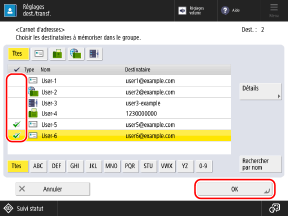
Vous pouvez filtrer les destinataires affichés dans la liste en sélectionnant l'index en haut ou en bas de l'écran ou les [Rechercher par nom]. Écran du carnet d'adresses
Vous pouvez cocher les cases de plusieurs destinataires en même temps.
Pour afficher les destinataires configurés avec un numéro d'accès, appuyez sur [Numéro d'accès] et saisissez le numéro d'accès.
Si vous voulez vérifier les informations d'un destinataire, sélectionnez le destinataire et appuyez sur [Détails].
8
Appuyez sur [OK].
Le groupe est enregistré dans le carnet d'adresses.
Si les destinataires sont gérés par numéro d'accès, appuyez sur [Suivant], saisissez le numéro d'accès pour afficher le groupe à enregistrer, puis appuyez sur [OK].
Enregistrer des groupes sur des boutons 1 touche
Préparatifs nécessaires
Avant d'enregistrer les destinataires dans un groupe, tous les destinataires doivent être enregistrés sur des boutons 1 touche de la machine. Enregistrer des destinataires sur des boutons 1 touche
Pour enregistrer des emplacements mémoire de fichiers (dossier partagé, serveur de fichiers ou Espace avancé) dans un groupe, désactivez le réglage permettant d'afficher l'écran de confirmation. Réglages de destinataire de type dossier partagé, serveur de fichiers et Espace avancé
* Si vous enregistrez dans le groupe un destinataire configuré pour afficher l'écran de confirmation, vous ne pourrez pas spécifier le groupe en tant que destinataire et lui envoyer des données.
1
Dans l'écran [Accueil] du panneau de commande, appuyez sur [Réglages dest./transf.]. Écran [Accueil]
Vous pouvez aussi enregistrer des groupes sur des boutons 1 touche depuis l'écran de numérisation (Lire et Envoyer) ou l'écran de télécopie.
Pour enregistrer un groupe depuis l'écran de numérisation, appuyez sur [1 touche] [Mémoriser].
[Mémoriser].Pour enregistrer un groupe depuis l'écran de télécopie, appuyez sur [ ].
].
].2
Appuyez sur [Mémoriser 1 touche].
Si vous enregistrez un groupe depuis l'écran de numérisation ou de télécopie, cette étape n'est pas nécessaire. Passez à l'étape 3.
Si l’écran de saisie du code PIN apparaît, saisissez le code PIN configuré pour le carnet d’adresses et appuyez sur [OK].
Sélectionnez le bouton sur lequel enregistrer le groupe, puis appuyez sur [Mémoriser/Modifier] [Tri groupé].
[Tri groupé].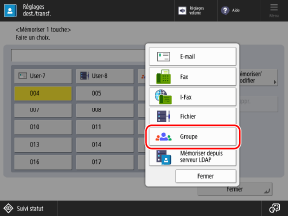
Des numéros à trois chiffres (001 à 200) sont attribués aux boutons 1 touche. Vous pouvez aussi appuyer sur [ ] et saisir un numéro à trois chiffres pour sélectionner un bouton.
] et saisir un numéro à trois chiffres pour sélectionner un bouton.Si vous sélectionnez un bouton sur lequel un groupe est déjà enregistré, les informations enregistrées sont remplacées.
4
Saisissez le nom du groupe.
Vous pouvez enregistrer un groupe sans saisir un nom. Cependant, si vous saisissez un nom, vous pouvez rechercher le groupe par son initiale ou son nom lorsque vous spécifiez des destinataires depuis le carnet d'adresses.
* Les groupes enregistrés sur des boutons 1 touche sont aussi enregistrés et affichés dans le carnet d'adresses (liste d'adresses des boutons 1 touche), et vous pouvez les sélectionner lorsque vous spécifiez des destinataires depuis le carnet d'adresses.
1
Appuyez sur [Nom].
2
Saisissez le nom et appuyez sur [OK].
5
Saisissez le nom du bouton.
Vous pouvez enregistrer un bouton sans saisir un nom. Cependant, si vous saisissez un nom, il est affiché sur le bouton 1 touche.
1
Appuyez sur [Nom de bouton 1 touche].
2
Saisissez le nom et appuyez sur [OK].
6
Spécifiez les destinataires à enregistrer dans le groupe.
1
Appuyez sur [Ajouter depuis 1 touche].
2
Sélectionnez le bouton sur lequel enregistrer le groupe, puis appuyez sur [OK].
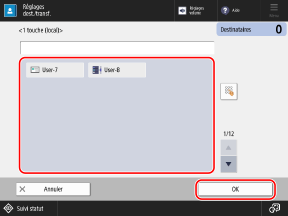
Des numéros à trois chiffres (001 à 200) sont attribués aux boutons 1 touche. Vous pouvez aussi appuyer sur [] et saisir un numéro à trois chiffres pour sélectionner un bouton.
] et saisir un numéro à trois chiffres pour sélectionner un bouton.Vous pouvez sélectionner plusieurs boutons en même temps.
7
Appuyez sur [OK].
Le groupe est enregistré sur le bouton 1 touche.