Réglages de mise en page
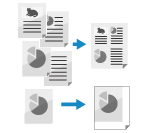
Vous pouvez configurer les réglages de mise en page de l'original lors de la copie.
Combiner plusieurs originaux sur une seule page (N sur 1)
Vous pouvez réduire la taille d'un original de plusieurs pages et arranger les pages sur le recto d'une même feuille de papier.
La fonction N sur 1 est pratique lorsque vous voulez économiser du papier en copiant sur moins de feuilles de papier que le nombre de pages de l'original.
La fonction N sur 1 est pratique lorsque vous voulez économiser du papier en copiant sur moins de feuilles de papier que le nombre de pages de l'original.
Pour utiliser la fonction N sur 1 pour combiner les pages, utilisez des orignaux au même format. Vous ne pouvez pas utiliser la fonction N sur 1 pour combiner les pages d'originaux de différents formats lors de la copie.
1
Dans l'écran de copie, appuyez sur [Options]  [N sur 1]. Écran de copie
[N sur 1]. Écran de copieL'écran [N sur 1] s'affiche.
2
Sélectionnez le nombre de pages à combiner.
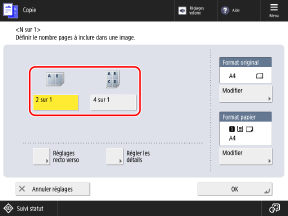
Sélectionnez le nombre de pages à combiner sur une face de feuille de papier. Par exemple, si vous sélectionnez [4 sur 1], quatre pages sont combinées sur une face de la feuille de papier.
3
Configurez les réglages pour l'ordre des pages, le format, le papier et les originaux recto verso selon vos besoins.
Pour changer l'ordre des pages (disposition pour la combinaison d'originaux)
Appuyez sur [Régler les détails], sélectionnez l'ordre des pages, puis appuyez sur [OK].
Pour changer le format de l'original
Appuyez sur [Modifier] sous [Format original], sélectionnez le format de l'original, puis appuyez sur [OK].
Pour changer le papier à utiliser pour la copie
Appuyez sur [Modifier] sous [Format papier], sélectionnez le papier à utiliser, puis appuyez sur [OK].
Dans l'écran de sélection du papier, vous pouvez appuyer sur [ ] pour vérifier les détails du papier sélectionné.
] pour vérifier les détails du papier sélectionné.Pour configurer les réglages de copie recto verso
Configurez les réglages de copie recto verso pour combiner des originaux recto sur le recto et le verso du papier ou pour combiner les originaux recto verso.
Appuyez sur [Réglages recto verso], configurez les réglages de copie recto verso, puis appuyer sur [OK].
* Pour de plus amples informations sur les réglages de copie recto verso, voir :
4
Appuyez sur [OK] [Fermer].
[Fermer].L'écran de copie s'affiche à nouveau.
REMARQUE
Lorsque la fonction N sur 1 est activée, le taux de reproduction (réglage d'agrandissement ou de réduction) est automatiquement réglé en fonction des éléments suivants. Vous pouvez également changer manuellement le réglage du taux de reproduction. Réglage du taux de reproduction et de l'orientation
Nombre de pages à combiner
Format de l'original
Format du papier utilisé pour la copie
Lorsque la fonction N sur 1 est activée, l'original est automatiquement centré sur la copie. Vous pouvez aussi changer manuellement la position de l'original sur la copie. Ajuster la position de l'original (décaler)
Ajuster la position de l'original (décaler)
Vous pouvez décaler la position de tout l'original vers un bord ou le centre du papier ou spécifier la distance de décalage en millimètres.
Vous pouvez ajuster les marges autour de l'original copié lorsque vous faites des copies sur du papier d'un format supérieur à celui de l'original ou des copies à un format réduit.
Vous pouvez ajuster les marges autour de l'original copié lorsque vous faites des copies sur du papier d'un format supérieur à celui de l'original ou des copies à un format réduit.
1
Dans l'écran de copie, appuyez sur [Options] [Décalage]. Écran de copie
[Décalage]. Écran de copieL'écran [Décalage] s'affiche.
2
Ajustez la position de l'original.
Pour décaler l'original copié vers le bord ou le centre du papier
Appuyez sur [Par position], puis appuyez sur un bouton avec une flèche ou sur [Centre] pour spécifier le direction de décalage de l'original.
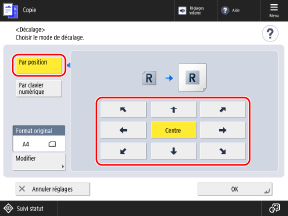
Si le format affiché dans [Format original] est différent du format de l'original installé, appuyez sur [Modifier] pour sélectionner le bon format.
Pour spécifier la distance de décalage en millimètres ou en pouces
1
Appuyez sur [Par clavier numérique],puis appuyez sur [Régler] pour la face sur laquelle ajuster la position.
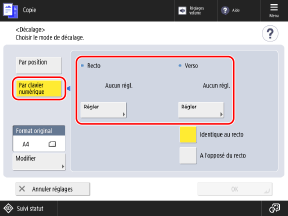
Pour faire des copies recto, configurez le recto.
Pour faire des copies recto verso, configurez le recto et le verso séparément.
Pour configurer le verso avec les mêmes réglages que pour le recto, sélectionnez [Identique au recto].
Pour positionner le verso à l'opposé symétriquement du recto, sélectionnez [A l'opposé du recto].
Si le format affiché dans [Format original] est différent du format de l'original installé, appuyez sur [Modifier] pour sélectionner le bon format.
2
Spécifiez les directions de décalage et les distances de décalage, puis appuyer sur [OK].
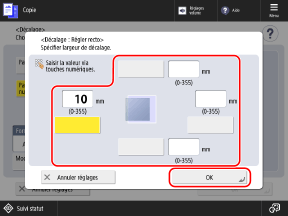
Appuyez sur le bouton du haut, du bas, de gauche ou de droite, puis spécifiez la distance de décalage avec les touches numériques.
3
Appuyez sur [OK] [Fermer].
[Fermer].L'écran de copie s'affiche à nouveau.