Configurer les réglages en fonction de l'original
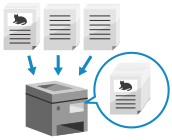
Configurez les réglages en fonction de l'original de manière à le numériser efficacement.
Vous pouvez aussi éviter la numérisation des pages vierges.
Vous pouvez aussi éviter la numérisation des pages vierges.
Numériser un grand nombre d'originaux (association de tâches)
Lorsque le nombre d'originaux dépasse la capacité du chargeur, configurez les réglages permettant d'envoyer ou d'enregistrer ensemble les données d'originaux numérisés en plusieurs lots.
Vous pouvez envoyer ou enregistrer ensemble les données d'originaux numérisés avec le chargeur et d'originaux numérisés avec la vitre d'exposition.
Vous pouvez envoyer ou enregistrer ensemble les données d'originaux numérisés avec le chargeur et d'originaux numérisés avec la vitre d'exposition.
1
Dans l'écran de numérisation, appuyez sur [Options]  [Lecture continue]. Écran de numérisation
[Lecture continue]. Écran de numérisation[Avec réglages] s'affiche en bas du bouton de réglage.
2
Appuyez sur [Fermer].
L'écran de numérisation s'affiche à nouveau.
Éviter de numériser les pages vierges (ignorer les originaux vierges)
Supprimez (ignorez) automatiquement les pages qui sont déterminées comme étant vierges lors de la numérisation.
Par exemple, lorsque vous placez à la fois des originaux recto et des originaux recto verso dans le chargeur, le verso (la page vierge) d'un original recto est aussi numérisé. Si vous configurez les réglages permettant d'ignorer les pages vierges, les pages déterminées comme étant vierges pendant la numérisation sont automatiquement ignorées, ce qui vous évite d'avoir à enlever les pages vierges après la numérisation.
Par exemple, lorsque vous placez à la fois des originaux recto et des originaux recto verso dans le chargeur, le verso (la page vierge) d'un original recto est aussi numérisé. Si vous configurez les réglages permettant d'ignorer les pages vierges, les pages déterminées comme étant vierges pendant la numérisation sont automatiquement ignorées, ce qui vous évite d'avoir à enlever les pages vierges après la numérisation.
* Les originaux vierges ne peuvent pas être ignorés lorsque vous envoyez les données aux destinataires suivants :
Fax
I-Fax
1
Dans l'écran de numérisation, appuyez sur [Options] [Ignorer les originaux vierges]. Écran de numérisation
[Ignorer les originaux vierges]. Écran de numérisationL'écran [Ignorer les originaux vierges] s'affiche.
2
Sélectionnez la couleur du papier à ignorer.
[Ttes les coul.]
Vous pouvez ignorer les pages vierges d'un original quelle que soit la couleur du papier.
[Blanc uniquement]
Ignore uniquement les pages vierges sur du papier blanc.
* Si vous sélectionnez un réglage autre que [Auto (Coul./Gris)] ou [Auto (Coul./Noir et blanc)] comme couleur pour la numérisation, la machine fonctionne conformément au réglage [Ttes les coul.] même lorsque le réglage [Blanc uniquement] est activé. Sélectionner une couleur
Pour vérifier les données numérisées avant de les envoyer ou de les enregistrer
Appuyez sur [Prévisualisation] pour cocher la case.
Vous pouvez afficher un écran de prévisualisation pour vérifier le contenu avant d'envoyer ou d'enregistrer les données. Utiliser l'écran de prévisualisation
Vous pouvez afficher un écran de prévisualisation pour vérifier le contenu avant d'envoyer ou d'enregistrer les données. Utiliser l'écran de prévisualisation
* Vous ne pouvez pas configurer ce réglage lorsque vous enregistrez les données numérisées dans une boîte aux lettres.
3
Si besoin, ajustez l'exactitude de la détection des pages vierges.
1
Appuyez sur [Régler niveau recon.].
L'écran [Régler niveau recon.] s'affiche.
2
Déplacez le curseur vers la gauche ou la droite pour ajuster l'exactitude.
Sélectionnez [+] pour accroître le niveau de sensibilité de la détection des pages vierges.
3
Appuyez sur [OK].
L'écran [Ignorer les originaux vierges] s'affiche à nouveau.
4
Appuyez sur [OK] [Fermer].
[Fermer].L'écran de numérisation s'affiche à nouveau.
IMPORTANT
Si le format de l'original est réglé sur un format plus grand que le format de l'original, les pages blanches risquent de ne pas être correctement ignorées.
REMARQUE
Si toutes les pages de l'original numérisé sont déterminées comme étant vierges, la numérisation est annulée.