Impostazioni in base all'originale
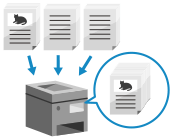
Configurare le impostazioni per eseguire scansioni in modo efficiente in base all'originale.
È anche possibile evitare di scansionare le pagine vuote.
È anche possibile evitare di scansionare le pagine vuote.
Scansione di un numero elevato di originali (creazione lavoro)
Quando gli originali da posizionare contemporaneamente nell'alimentatore sono troppi, configurare le impostazioni in modo tale da poter inviare o salvare insieme gli originali scansionati in più lotti.
È possibile inviare o salvare insieme gli originali scansionati usando l'alimentatore e quelli scansionati con il vetro di lettura.
È possibile inviare o salvare insieme gli originali scansionati usando l'alimentatore e quelli scansionati con il vetro di lettura.
1
Nella schermata di scansione, premere [Opzioni]  [Creazione lavoro]. Schermata di scansione
[Creazione lavoro]. Schermata di scansioneLa voce [Con impostazioni] viene visualizzata al di sotto del pulsante delle impostazioni.
2
Premere [Chiudi].
Viene visualizzata di nuovo la schermata di scansione.
Come evitare di scansionare le pagine vuote (ignora originali vuoti)
È possibile eliminare (ignorare) in automatico le pagine considerate vuote quando si esegue la scansione.
Ad esempio, quando nell'alimentatore vengono posizionati sia originali a 1 lato che a 2 lati per la scansione fronte-retro, viene scansionato anche il retro (pagina vuota) degli originali con un solo lato. In questo caso, quando si configurano le impostazioni per ignorare le pagine vuote, le pagine considerate vuote durante la scansione vengono ignorate automaticamente, per evitare di dover eliminare le pagine vuote dopo la scansione.
Ad esempio, quando nell'alimentatore vengono posizionati sia originali a 1 lato che a 2 lati per la scansione fronte-retro, viene scansionato anche il retro (pagina vuota) degli originali con un solo lato. In questo caso, quando si configurano le impostazioni per ignorare le pagine vuote, le pagine considerate vuote durante la scansione vengono ignorate automaticamente, per evitare di dover eliminare le pagine vuote dopo la scansione.
* Gli originali vuoti non possono essere ignorati quando si inviano i dati scansionati alle destinazioni indicate di seguito:
Fax
I-Fax
1
Nella schermata di scansione, premere [Opzioni] [Ignora originali vuoti]. Schermata di scansione
[Ignora originali vuoti]. Schermata di scansioneViene visualizzata la schermata [Ignora originali vuoti].
2
Selezionare il colore della carta da ignorare.
[Tutti i colori]
È possibile ignorare tutte le pagine vuote di un originale, indipendentemente dal colore della carta.
[Solo bianco]
Consente di ignorare solo le pagine vuote su carta bianca.
* Se si seleziona un'impostazione diversa da [Autom. (Colore/Grigio)] o da [Autom. (Colore/Bianco e Nero)] come colore durante la scansione, la macchina funziona in base all'impostazione [Tutti i colori] anche quando si imposta [Solo bianco]. Selezione di un colore
Quando si controllano i dati scansionati prima dell'invio o del salvataggio
Premere [Anteprima] per selezionare la casella di controllo.
È possibile visualizzare una schermata di anteprima per verificare il contenuto prima di inviare o salvare i dati scansionati. Esecuzione di operazioni nella schermata di anteprima
È possibile visualizzare una schermata di anteprima per verificare il contenuto prima di inviare o salvare i dati scansionati. Esecuzione di operazioni nella schermata di anteprima
* Non è possibile configurare questa impostazione quando i dati scansionati vengono salvati in una mailbox.
3
Regolare la precisione di rilevamento delle pagine vuote in base alle proprie esigenze.
1
Premere [Regolazione livello riconosc.].
Viene visualizzata la schermata [Regolazione livello riconosc.].
2
Spostare la barra di scorrimento verso destra o verso sinistra per regolare la precisione.
Selezionare [+] per aumentare il livello di sensibilità del rilevamento delle pagine vuote.
3
Premere [OK].
La schermata [Ignora originali vuoti] viene nuovamente visualizzata.
4
Premere [OK] [Chiudi].
[Chiudi].Viene visualizzata di nuovo la schermata di scansione.
IMPORTANTE
Se il formato dell'originale è impostato su un formato più grande di quello effettivo, le pagine vuote potrebbero non essere ignorate correttamente.
NOTA
Se tutte le pagine dell'originale scansionato sono considerate vuote, la scansione viene annullata.