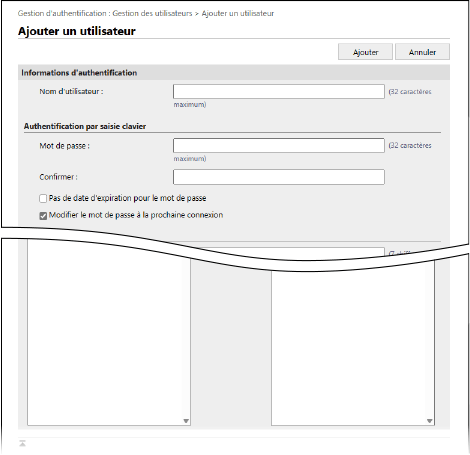
L’écran [Ajouter un utilisateur] et [Modifier les informations utilisateur]
Connectez-vous à l’interface utilisateur distante en tant qu’administrateur avec des droits d’administrateur, cliquez sur [Réglages/Enregistrement]  [Gestion utilisateur] [Gestion de l'authentification], puis cliquez sur [Ajouter un utilisateur] ou [Modifier] pour le nom d’utilisateur afin d’afficher l’écran [Ajouter un utilisateur] ou [Modifier les informations utilisateur].
Ces écrans vous permettent d’enregistrer de nouvelles informations d’utilisateur sur l’appareil local ou de modifier des informations d’utilisateur enregistrées.
[Gestion utilisateur] [Gestion de l'authentification], puis cliquez sur [Ajouter un utilisateur] ou [Modifier] pour le nom d’utilisateur afin d’afficher l’écran [Ajouter un utilisateur] ou [Modifier les informations utilisateur].Ces écrans vous permettent d’enregistrer de nouvelles informations d’utilisateur sur l’appareil local ou de modifier des informations d’utilisateur enregistrées.
[Informations d'authentification]
Spécifiez le nom d’utilisateur et les informations d’authentification en fonction de la méthode de connexion.
[Nom d'utilisateur]
Saisissez le nom d'utilisateur.
[Authentification par saisie clavier]
[Mot de passe] et [Confirmer]
Saisissez le mot de passe pour vous connecter avec l’authentification par clavier dans [Mot de passe] et [Confirmer].
* Pour modifier les informations relatives à l’utilisateur enregistré, cochez la case [Modifier le mot de passe] et saisissez les informations.
* Pour vérifier la force du mot de passe à définir ou à modifier, un indicateur de force du mot de passe peut être affiché. [Utiliser l'indicateur de force de mot de passe]
[Pas de date d'expiration pour le mot de passe]
Cochez cette case pour que le mot de passe n’expire jamais.
[Modifier le mot de passe à la prochaine connexion]
Cochez cette case pour obliger l’utilisateur à modifier son mot de passe lors de la première connexion. Lorsque l’utilisateur modifie son mot de passe, la case est automatiquement décochée.
[Identification par image personnalisée]
* Cet élément n’est pas disponible pour certains modèles.
[Code PIN] et [Confirmer]
Lorsque l'authentification à deux facteurs par Identification par image personnalisée est spécifiée et que la saisie du code PIN est requise, le code PIN doit être saisi à l'aide de chiffres à un octet. Saisissez le code PIN dans [Code PIN] et appuyez sur [Confirmer].
* Pour modifier les informations relatives à l’utilisateur enregistré, cochez la case [Modifier le code PIN] et saisissez les informations.
* Pour supprimer le motif mémorisé, cochez la case [Effacer le motif].
[Authentification via interf. util. dist.]
[Utiliser l'authentification à deux facteurs]
Cochez cette case si les utilisateurs saisissent un mot de passe à usage unique (authentification à deux facteurs) lorsqu’ils se connectent à l’interface utilisateur distante.
* Ce paramètre n’est disponible que lorsque les utilisateurs connectés modifient leurs propres informations d’utilisateur.
[Informations utilisateur]
[Affiché comme]
Saisissez le nom de l’utilisateur à enregistrer.
Le nom d’affichage est utilisé pour les opérations suivantes :
Le nom d’affichage est utilisé pour les opérations suivantes :
Nom de l’expéditeur lors de l’envoi d’un e-mail
Le nom de l’utilisateur lors de la mise en attente forcée
Le nom de l’utilisateur lors de l’Identification par image personnalisée
[Adresse e-mail]
Saisissez l’adresse e-mail de l’utilisateur.
Lorsque des données numérisées sont envoyées, l’adresse saisie ici est également affichée avec le nom de l’expéditeur. Cette adresse est également utilisée lors de l’envoi d’un document en appuyant sur [Me l'envoyer]. Lors de l’envoi d’un I-Fax, cette adresse est affichée en tant qu’expéditeur dans la ligne d’expéditeur de l’appareil récepteur.
Lorsque des données numérisées sont envoyées, l’adresse saisie ici est également affichée avec le nom de l’expéditeur. Cette adresse est également utilisée lors de l’envoi d’un document en appuyant sur [Me l'envoyer]. Lors de l’envoi d’un I-Fax, cette adresse est affichée en tant qu’expéditeur dans la ligne d’expéditeur de l’appareil récepteur.
[Icône]
Spécifiez l'icône à afficher pour l’Identification par image personnalisée.
* Cet élément n’est pas disponible pour certains modèles.
Cliquez sur [Réglages icône], sélectionnez une image dans la liste, et cliquez sur [Mettre à jour].
Cliquez sur [Réglages icône], sélectionnez une image dans la liste, et cliquez sur [Mettre à jour].
* Vous pouvez cliquer sur [Importer une image pour l'icône] sur l'écran de sélection d’image pour importer un fichier image (*.jpg/*.jpeg/*.png).
Si la taille de l'image est supérieure à 54 pixels par 54 pixels, celle-ci est redimensionnée pour conserver le rapport hauteur/largeur.
La couleur d'arrière-plan est appliquée aux espaces blancs générés si l'image n'est pas carrée.
[Informations d'impression IPP]
Pour associer l’impression IPP à l’utilisateur, indiquez l’adresse e-mail utilisée pour l’impression IPP.
* Vous pouvez configurer le paramètre quand le paramètre dans [Réglages/Enregistrement] [Réglages réseau] [Réglages d'impression IPP] est activé.
[Réglages réseau] [Réglages d'impression IPP] est activé.* Les utilisateurs enregistrés dans l’appareil local peuvent configurer les paramètres eux-mêmes, ou un administrateur peut configurer les paramètres par lot à l’aide d’un fichier CSV. Association des informations d’impression IPP avec les utilisateurs
[Informations pour Universal Print]
Pour associer un utilisateur à Universal Print, spécifiez une adresse e-mail ou un numéro de téléphone associé à un compte Microsoft 365.
* Pour pouvoir utiliser ce paramètre, cliquez sur [Réglages/Enregistrement] [Réglages réseau] [Réglages de Universal Print], et confirmez que [Réglages de Universal Print] est activé.
[Réglages réseau] [Réglages de Universal Print], et confirmez que [Réglages de Universal Print] est activé.* Les utilisateurs enregistrés dans l’appareil local peuvent configurer les paramètres eux-mêmes, ou un administrateur peut configurer les paramètres par lot à l’aide d’un fichier CSV. Associer des informations d’Universal Print à des utilisateurs
[Paramètres de n° de service]
Pour utiliser la Gestion par ID de service, spécifiez l’ID de service auquel l’utilisateur appartient.
Cliquez sur [Paramètres de n° de service], sélectionnez l’ID de service dans la liste et cliquez sur [OK].
Cliquez sur [Paramètres de n° de service], sélectionnez l’ID de service dans la liste et cliquez sur [OK].
* Vous pouvez enregistrer le nouvel ID de service dans [Mémoriser nouveau service] sur l’écran de sélection de l’ID de service. Enregistrement d’un ID de service et d’un code PIN
* Si l’ID de service attribué à un utilisateur est supprimé, vous devez modifier les paramètres. Attribution d’un ID de service à un utilisateur
[Réglages rôle]
Sélectionnez les droits de l’utilisateur (rôles). Rôles
[Réglages compte utilisateur]
[Régler la date d'expiration du compte utilisateur]
Pour que le compte expire, cochez la case et saisissez la date d’expiration.
[Désactiver le compte utilisateur]
Cochez cette case pour désactiver temporairement le compte d’utilisateur.
[Association de groupes d'utilisateurs]
Pour associer un utilisateur à un groupe d’utilisateurs, sélectionnez un groupe d’utilisateurs dans la liste et cliquez sur [Ajouter].
* Ce paramètre n’est pas affiché lorsque l’ID de service est utilisé comme groupe d’utilisateurs.
NOTE
Lors de la connexion en tant qu’utilisateur général
Un utilisateur disposant des droits d’Utilisateur général peut modifier les informations suivantes après s’être connecté à l’interface utilisateur distante et avoir cliqué sur [Réglages/Enregistrement] [Gestion utilisateur] [Gestion de l'authentification] :
[Gestion utilisateur] [Gestion de l'authentification] :[Mot de passe] et [Code PIN]
[Utiliser l'authentification à deux facteurs]
[Affiché comme]
[Adresse e-mail]
* Dans les paramètres de la fonction d’authentification, [Modification des réglages par les utilisateurs sans droits d'administrateur] dans [Autres réglages] doit être configuré pour permettre aux utilisateurs de configurer les paramètres de l’adresse e-mail. Écran [Modifier les réglages de base]
[Icône]