Configurações de layout
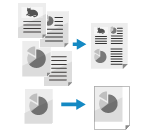
Você pode definir as configurações do original ao copiar.
Combinando vários originais em uma página (N em 1)
Você pode reduzir o tamanho de um original com várias páginas e organizar as páginas no mesmo lado de uma folha de papel.
N em 1 é conveniente quando você deseja economizar papel copiando em menos folhas de papel do que o original.
N em 1 é conveniente quando você deseja economizar papel copiando em menos folhas de papel do que o original.
* Ao usar N em 1 para combinar páginas, coloque originais do mesmo tamanho. Não é possível usar N em 1 para combinar páginas ao copiar originais de tamanhos diferentes.
1
Na tela de cópia, pressione [Options]  [N on 1]. Tela de cópia
[N on 1]. Tela de cópiaA tela [N on 1] é exibida.
2
Selecione o número de páginas a serem combinadas.
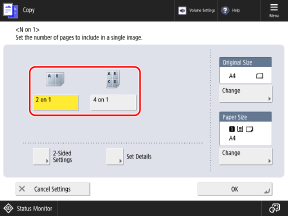
Selecione o número de páginas a serem combinadas em um lado do papel. Por exemplo, quando você seleciona [4 on 1], quatro páginas são combinadas em um lado do papel.
3
Defina as configurações de ordem das páginas, tamanho, papel e cópia em frente e verso, se necessário.
Ao alterar a ordem das páginas (layout ao combinar originais)
Pressione [Set Details], selecione a ordem das páginas e pressione [OK].
Ao alterar o tamanho do original
Pressione [Change] em [Original Size], selecione o tamanho do original e pressione [OK].
Ao alterar o papel a ser usado para cópia
Pressione [Change] em [Paper Size], selecione o papel a ser usado e pressione [OK].
Na tela de seleção de papel, você pode pressionar [ ] para verificar os detalhes do papel selecionado.
] para verificar os detalhes do papel selecionado.Ao definir as configurações de cópia em frente e verso
Defina as configurações de cópia em frente e verso para combinar originais de um lado em ambos os lados do papel ou para combinar originais frente e verso.
Pressione [2-Sided Settings], defina as configurações de cópia em frente e verso e pressione [OK].
* Para obter detalhes sobre as configurações de cópia em frente e verso, veja o seguinte:
4
Pressione [OK] [Close].
[Close].A tela de cópia é exibida novamente.
NOTA
Quando N em 1 está definido, a proporção de cópia (configuração de ampliação ou redução) é definida automaticamente de acordo com o seguinte. Você também pode alterar a configuração de proporção de cópia manualmente. Configurações de proporção e orientação
Número de páginas a serem combinadas
Tamanho do original
Tamanho do papel usado para cópia
Quando N em 1 está definido, a posição do original é automaticamente definida no centro. Você também pode alterar manualmente a posição do original. Ajustando a posição do original (Deslocar)
Ajustando a posição do original (Deslocar)
Você pode deslocar a posição de todo o original para uma borda ou para o centro do papel, ou especificar a distância de deslocamento em milímetros.
Você pode ajustar as margens ao redor do original copiado, ao copiar em um tamanho de papel de tamanho maior do que o do original, ou ao copiar em um tamanho reduzido.
Você pode ajustar as margens ao redor do original copiado, ao copiar em um tamanho de papel de tamanho maior do que o do original, ou ao copiar em um tamanho reduzido.
1
Na tela de cópia, pressione [Options] [Shift]. Tela de cópia
[Shift]. Tela de cópiaA tela [Shift] é exibida.
2
Ajuste a posição do original.
Ao deslocar o original copiado para uma borda ou para o centro do papel
Pressione [By Position] e pressione um botão de seta ou [Center] para especificar a direção de deslocamento do original.
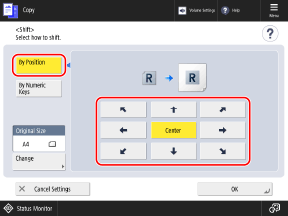
Se o tamanho exibido em [Original Size] for diferente do tamanho do original configurado, pressione [Change] para selecionar o tamanho.
Ao especificar a distância de deslocamento em milímetros ou polegadas
1
Pressione [By Numeric Keys] e pressione [Set] par ao lado no qual ajustar a posição.
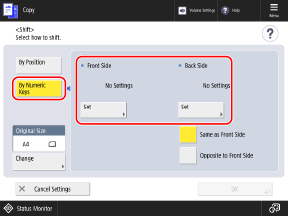
Ao fazer cópias de um lado, defina a frente.
Ao fazer cópias de um lado, defina a frente e o verso separadamente.
Para configurar o verso usando as mesmas configurações da frente, selecione [Same as Front Side].
Para posicionar o verso simetricamente oposto à frente, selecione [Opposite to Front Side].
Se o tamanho exibido em [Original Size] for diferente do tamanho do original configurado, pressione [Change] para selecionar o tamanho.
2
Especifique as direções e distâncias de deslocamento e pressione [OK].
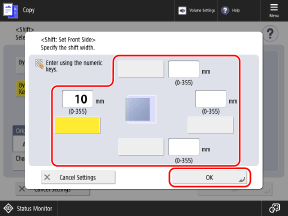
Pressione o botão superior, inferior, esquerdo ou direito e especifique a distância de deslocamento usando as teclas numéricas.
3
Pressione [OK] [Close].
[Close].A tela de cópia é exibida novamente.