Configurações de acordo com o original
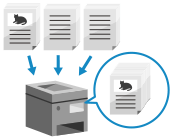
Defina as configurações para digitalizar com eficiência de acordo com o original.
Você também pode impedir a digitalização de páginas em branco.
Você também pode impedir a digitalização de páginas em branco.
Digitalizando grandes números de originais (Criação de trabalho)
Quando houver muitos originais para colocar no alimentador de uma só vez, defina as configurações para que os originais digitalizados em vários lotes possam ser enviados ou salvos juntos.
Você pode enviar ou salvar os originais digitalizados usando o alimentador e originais digitalizados usando a placa de vidro juntos.
Você pode enviar ou salvar os originais digitalizados usando o alimentador e originais digitalizados usando a placa de vidro juntos.
1
Na tela de digitalização, pressione [Options]  [Job Build]. Tela de digitalização
[Job Build]. Tela de digitalização[W/Settings] é exibido na parte inferior do botão de configuração.
2
Pressione [Close].
A tela de digitalização é exibida novamente.
Impedindo a digitalização de páginas em branco (Ignorar páginas em branco)
Exclui (ignora) automaticamente páginas que foram consideradas em branco durante a digitalização.
Por exemplo, quando originais de um lado e frente e verso são colocados no alimentador para digitalização frente e verso, o verso (página em branco) de um original de um lado também é digitalizado. Neste caso, quando as configurações são definidas para ignorar as páginas em branco, as páginas determinadas como em branco durante a digitalização são ignoradas automaticamente, eliminando a necessidade de excluir páginas em branco após a digitalização.
Por exemplo, quando originais de um lado e frente e verso são colocados no alimentador para digitalização frente e verso, o verso (página em branco) de um original de um lado também é digitalizado. Neste caso, quando as configurações são definidas para ignorar as páginas em branco, as páginas determinadas como em branco durante a digitalização são ignoradas automaticamente, eliminando a necessidade de excluir páginas em branco após a digitalização.
* Originais em branco não podem ser ignorados ao enviar dados digitalizados para os seguintes destinos:
Fax
I-Fax
1
Na tela de digitalização, pressione [Options] [Skip Blank Originals]. Tela de digitalização
[Skip Blank Originals]. Tela de digitalizaçãoA tela [Skip Blank Originals] é exibida.
2
Selecione a cor do papel a ser ignorado.
[All Colors]
Você pode ignorar todas as páginas em branco de um original, independentemente da cor do papel.
[White Only]
Ignora apenas as páginas em branco em papel branco.
* Se você selecionar uma configuração diferente de [Auto (Color/Gray)] ou [Auto (Color/Black & White)] como a cor durante a digitalização, a máquina opera de acordo com a configuração [All Colors] mesmo quando [White Only] está definido. Selecionando uma cor
Ao verificar os dados digitalizados antes de enviar ou salvar
Pressione [Preview] para marcar a caixa de seleção.
Você pode exibir uma tela de visualização para verificar o conteúdo antes de enviar ou salvar dados digitalizados. Operando a tela de visualização
Você pode exibir uma tela de visualização para verificar o conteúdo antes de enviar ou salvar dados digitalizados. Operando a tela de visualização
* Você não pode definir esta configuração ao salvar dados digitalizados na Caixa de mensagem.
3
Ajuste a precisão da detecção de páginas em branco, se necessário.
1
Pressione [Adjust Recog. Level].
A tela [Adjust Recog. Level] é exibida.
2
Mova o controle deslizante para a esquerda ou direita para ajustar a precisão.
Selecione [+] para aumentar o nível de sensibilidade de detecção de páginas em branco.
3
Pressione [OK].
A tela [Skip Blank Originals] é exibida novamente.
4
Pressione [OK] [Close].
[Close].A tela de digitalização é exibida novamente.
IMPORTANTE
Se o tamanho do original for definido para um tamanho maior que o original real, as páginas em branco poderão não ser ignoradas corretamente.
NOTA
Se todas as páginas do original digitalizado estiverem em branco, a digitalização será cancelada.