将群组注册到地址簿(远程用户界面)
可在计算机中使用远程用户界面对同一地址列表中的多个目的地进行分组,并将它们注册到地址簿或单触按钮。
每个组最多可注册 256 个目的地。
可将不同类型的目的地注册到同一组。
每个组最多可注册 256 个目的地。
可将不同类型的目的地注册到同一组。
将群组注册到地址簿
需要进行的准备
在将目的地注册到群组之前,需要先将所有目的地注册到机器的地址簿。将目的地注册到地址簿
如果将文件存储位置(共享文件夹、文件服务器或高级存储箱)注册到群组,则禁用显示确认屏幕的设置。共享文件夹、文件服务器和高级存储箱目的地设置
* 如果将配置为显示确认屏幕的目的地注册到群组,则无法将该群组指定为目的地并向其发送数据。
1
登录到远程用户界面。启动远程用户界面
根据登录用户的不同,可注册群组的地址列表会有所不同。地址列表类型
2
在远程用户界面的门户页面上,单击 [地址簿]。远程用户界面门户页面
随即显示 [地址列表] 屏幕。
3
单击其中注册了要分组的接收方的地址列表。
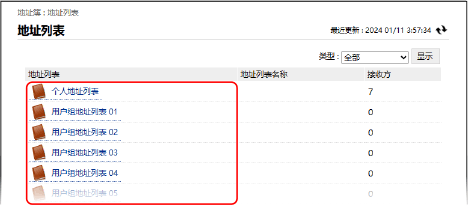
随即显示地址列表屏幕。
只能对在所单击的地址列表中注册的接收方进行分组。
将在此处单击的地址列表中注册所创建的群组。
如果显示 PIN 输入屏幕,请输入为地址簿设置的 PIN,然后按下 [确定]。
4
单击[注册新群组]。
随即显示 [注册新接收方:群组] 屏幕。
5
在 [组名称] 中,输入群组的名称。
注册群组可以不输入名称,但如果输入名称,则可以在指定目的地时通过名称的首字母来搜索该群组。
使用存取号管理接收方时
在 [存取号] 中,输入存取号以显示要注册的群组。
* 如果没有为要注册的群组设置存取号,请将 [存取号] 留空。
6
指定要注册到群组的目的地。
1
在 [成员设置] 下的 [成员列表] 中,单击 [选择接收方]。
2
选中要注册到群组的接收方的复选框,然后单击 [确定]。
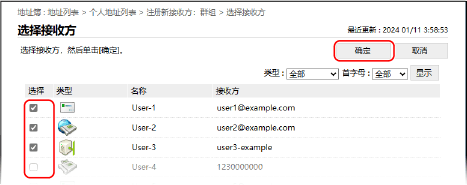
接收方将添加到 [注册新接收方:群组] 屏幕上的 [成员列表] 中。
可以通过在屏幕右上方的 [类型] 中选择接收方类型或在 [首字母] 中选择名称的首字母,然后单击 [显示] 来筛选列表中显示的接收方。
要显示配置了存取号的接收方,请在屏幕右上方的 [存取号] 中输入编号,然后单击 [显示]。
可以同时选中多个目的地的复选框。
7
单击[确定]。
随即将群组注册到地址簿。
8
注销远程用户界面。
将群组注册为单触按钮
需要进行的准备
在将目的地注册到群组之前,需要先将所有目的地注册为机器的单触按钮。将目的地注册为单触按钮
如果将文件存储位置(共享文件夹、文件服务器或高级存储箱)注册到群组,则禁用显示确认屏幕的设置。共享文件夹、文件服务器和高级存储箱目的地设置
* 如果将配置为显示确认屏幕的目的地注册到群组,则无法将该群组指定为目的地并向其发送数据。
1
登录到远程用户界面。启动远程用户界面
2
在远程用户界面的门户页面上,单击 [地址簿]。远程用户界面门户页面
随即显示 [地址列表] 屏幕。
3
单击[地址列表单触]。
随即显示地址列表屏幕。
如果显示 PIN 输入屏幕,请输入为地址簿设置的 PIN,然后按下 [确定]。
4
单击显示为 [未注册] 的名称或(编号)。
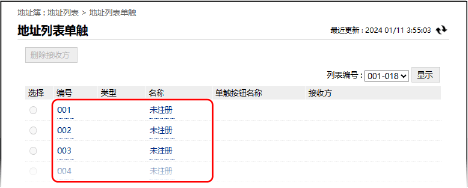
随即显示 [注册新接收方:电子邮件] 屏幕。
单触按钮已分配了一个三位数(001 至 200)。在屏幕右上方的 [列表编号] 中选择编号范围,然后单击 [显示] 以更改列表中显示的编号。
5
在 [类型] 中选择 [群组],然后单击 [设置]。
随即显示 [注册新接收方:群组] 屏幕。
6
在 [组名称] 中,输入群组的名称。
注册群组可以不输入名称,但如果输入名称,则可以在从地址簿指定目的地时通过名称的首字母来搜索该群组。
* 也可以在地址簿(单触地址列表)中注册并显示已注册为单触按钮的群组,并且可以在从地址簿指定目的地时选择它们。
7
在 [单触按钮名称] 中,输入按钮的名称。
可以注册按钮而不输入名称。但如果输入名称,则会在显示在单触按钮之上。
8
指定要注册到群组的目的地。
1
在 [成员设置] 下的 [成员列表] 中,单击 [选择接收方]。
2
选中要注册到群组的接收方的复选框,然后单击 [确定]。
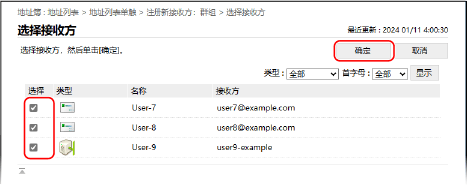
接收方将添加到 [注册新接收方:群组] 屏幕上的 [成员列表] 中。
可以通过在屏幕右上方的 [类型] 中选择接收方类型或在 [首字母] 中选择名称的首字母,然后单击 [显示] 来筛选列表中显示的接收方。
可以同时选中多个目的地的复选框。
9
单击[确定]。
群组将注册为单触按钮。
10
注销远程用户界面。